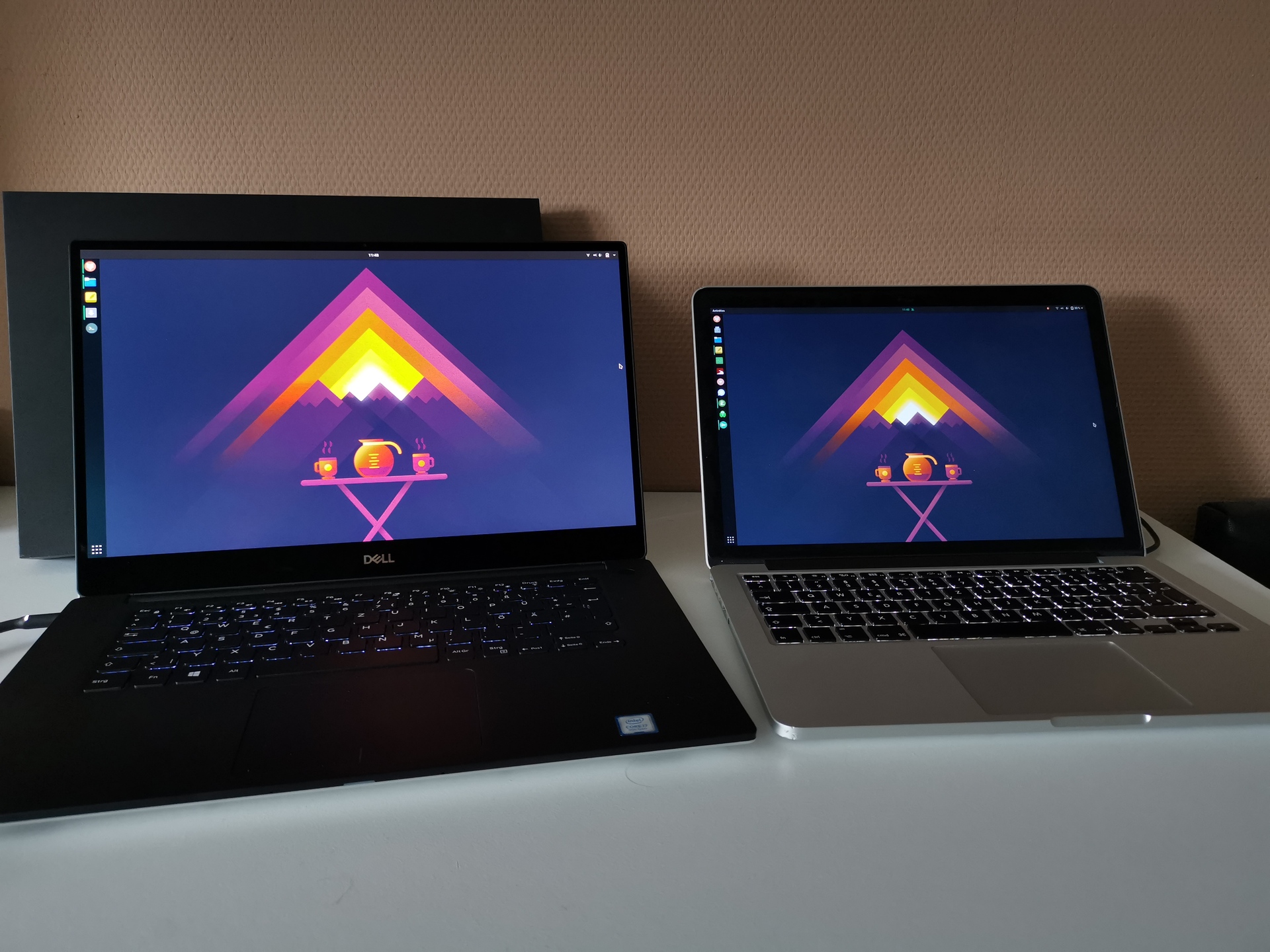
我记得 2012 年,我购买了配有 Retina 显示屏和 128 GB SSD 硬盘的 Macbook Pro 13 英寸。从那以后我就一直用Macbook。最初使用苹果操作系统(MacOS),直到我决定 Linux 使用。
我们定制的 Manjaro Linux 版本 – 额外一年 – 在 Macbook 上完美运行,从未出现任何重大问题。然而,如今配备 i5 处理器和 4 GB RAM 的 Macbook Pro 对我来说已经不够用了。简单的网上冲浪仍然可以很好地工作,但当涉及到视频编辑等要求更高的任务时,该设备很快就会达到极限。不幸的是,4 GB RAM 也无法升级。正因为如此,除其他外,还因为我想要更大的显示屏,我决定购买一台新笔记本电脑。
经过几个小时的研究,我考虑购买 Tuxedo 或 Dell 的笔记本电脑。戴尔笔记本电脑非常出名,与 Linux 操作系统良好兼容,而且质量也很高,具体取决于您关注的价格范围。您还可以扩展许多设备中的 RAM 内存和/或硬盘驱动器,这是另一个优点。
Tuxedo 是一家专门生产定制 Linux 计算机的公司,这意味着对计算机进行调整,以便 Linux 操作系统在其上完美运行。
燕尾服脉冲 15 Gen1
我先决定 燕尾服脉冲 15 Gen1 配备 Ryzen 7 4800H 处理器、32 GB RAM 和 500 GB SSD 硬盘。 TROMjaro 在该设备上完美运行,并且该设备非常非常好。就我个人而言,困扰我的是点击板的咔嗒声,它可以工作,但我一点也不喜欢它。与我的 Macbook Pro 2012 相比,这个触控板很便宜。 Macbook 的 Retina 显示屏也更好,因为它具有更高的分辨率,因此所有内容都显示得更清晰。

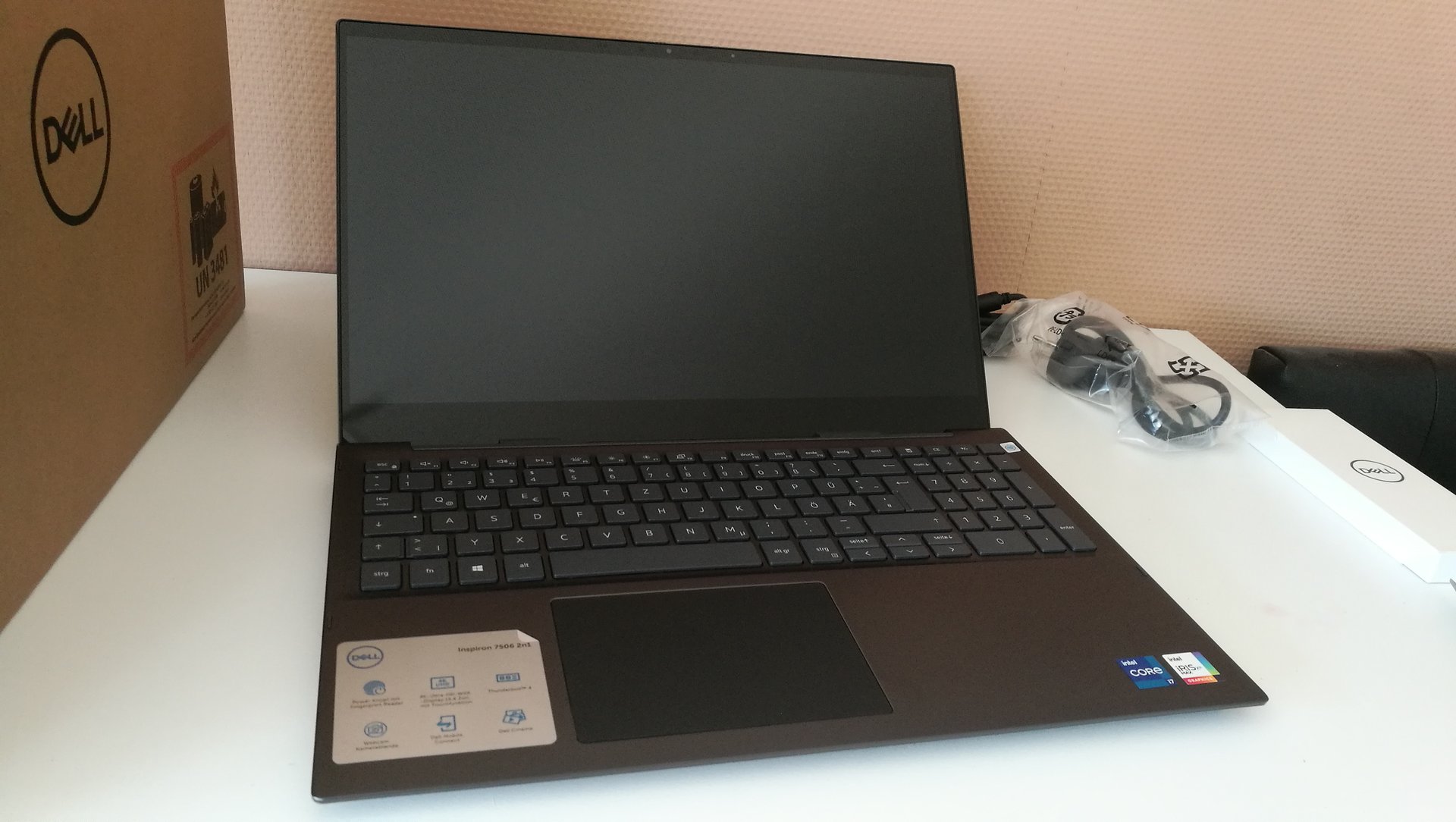
戴尔 Inspion 15 7506 二合一系统
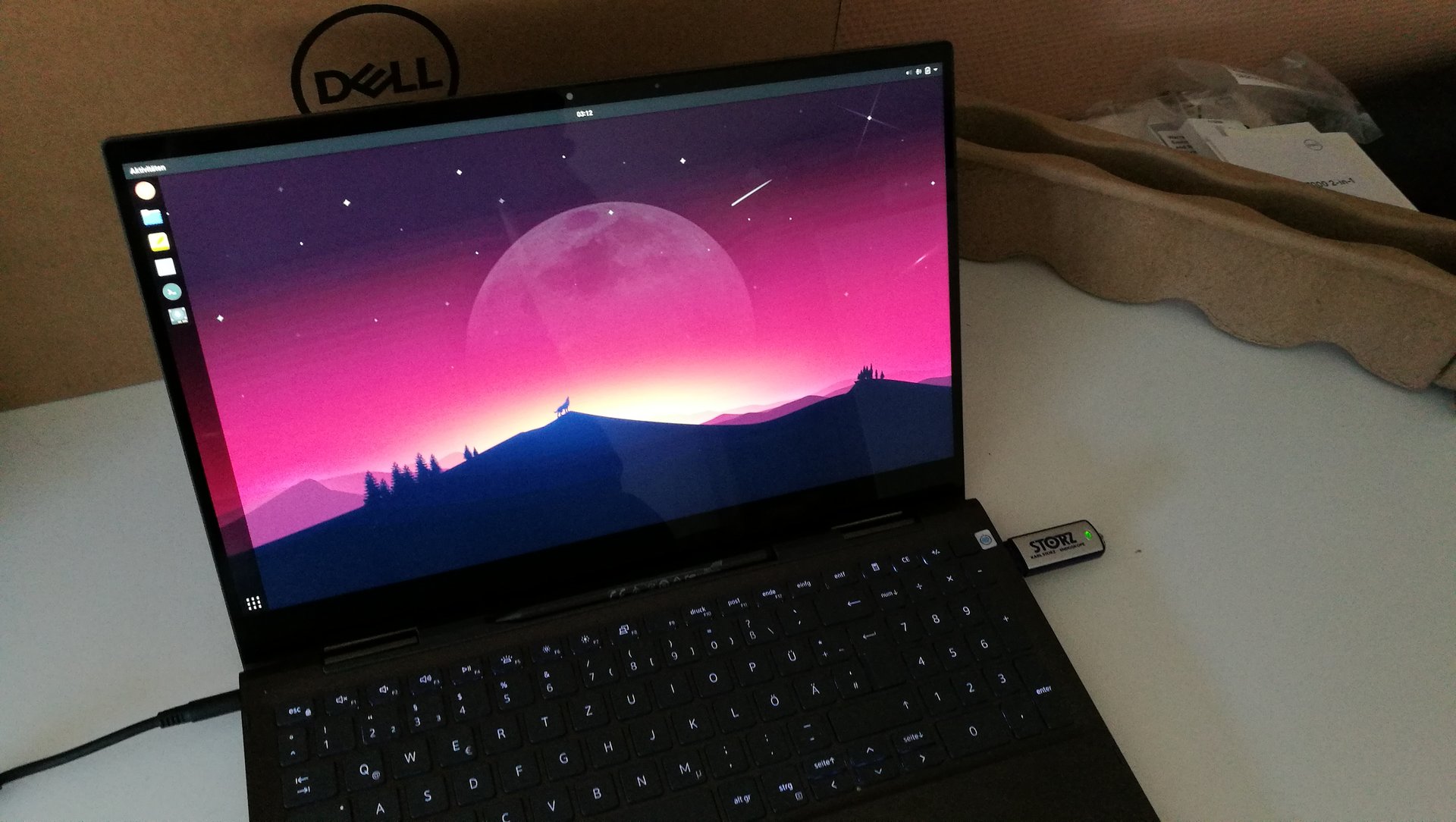
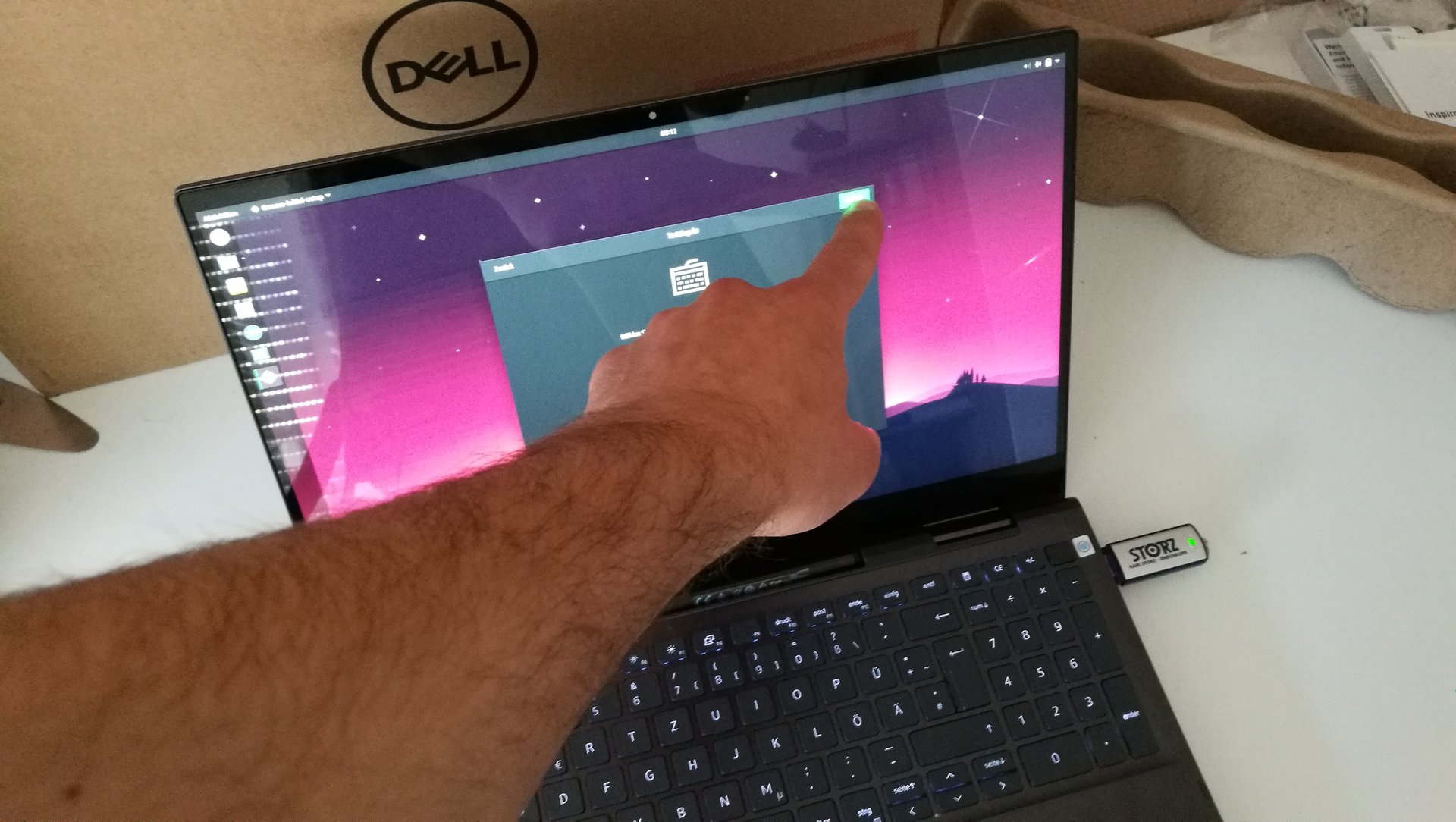
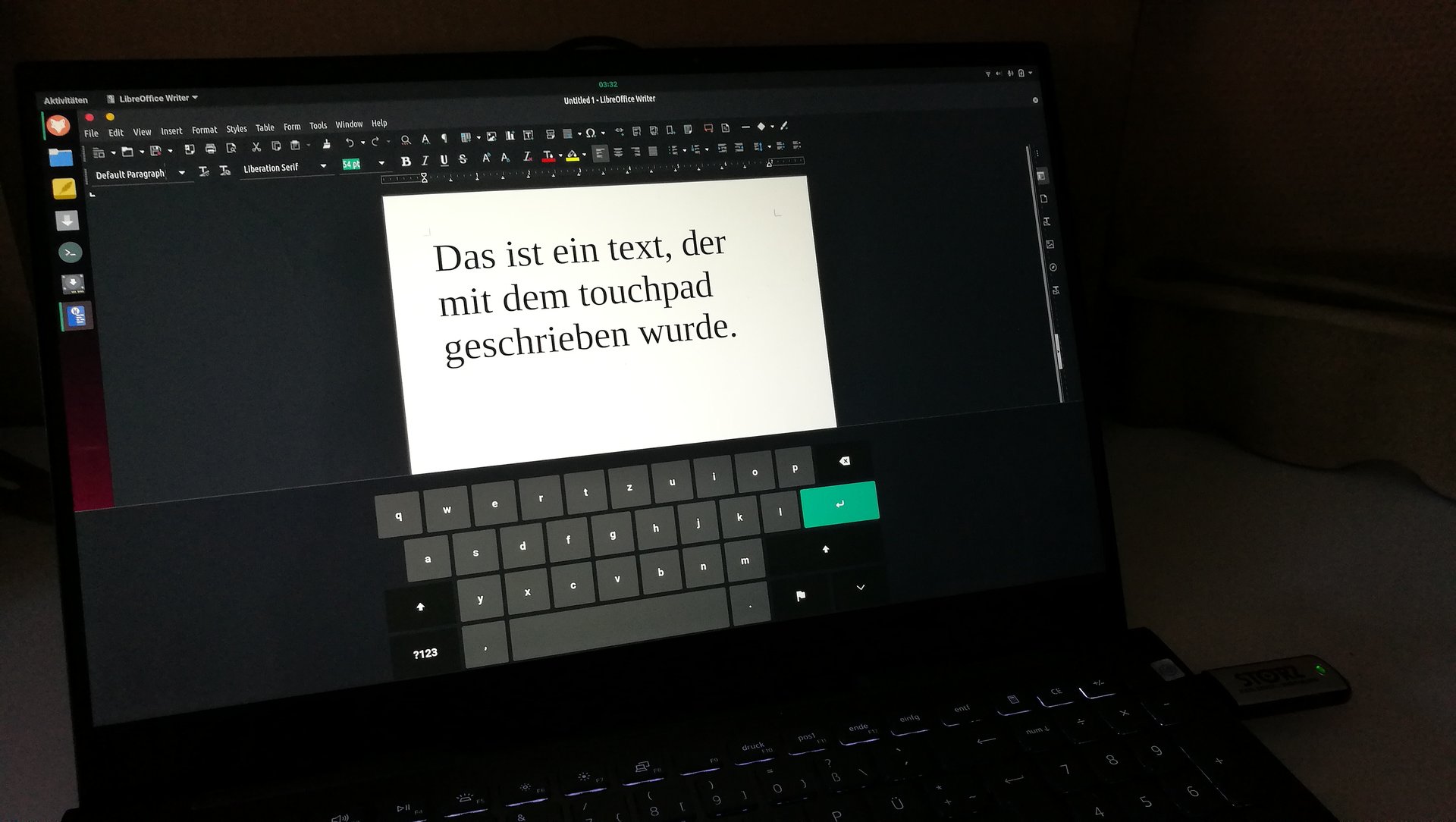
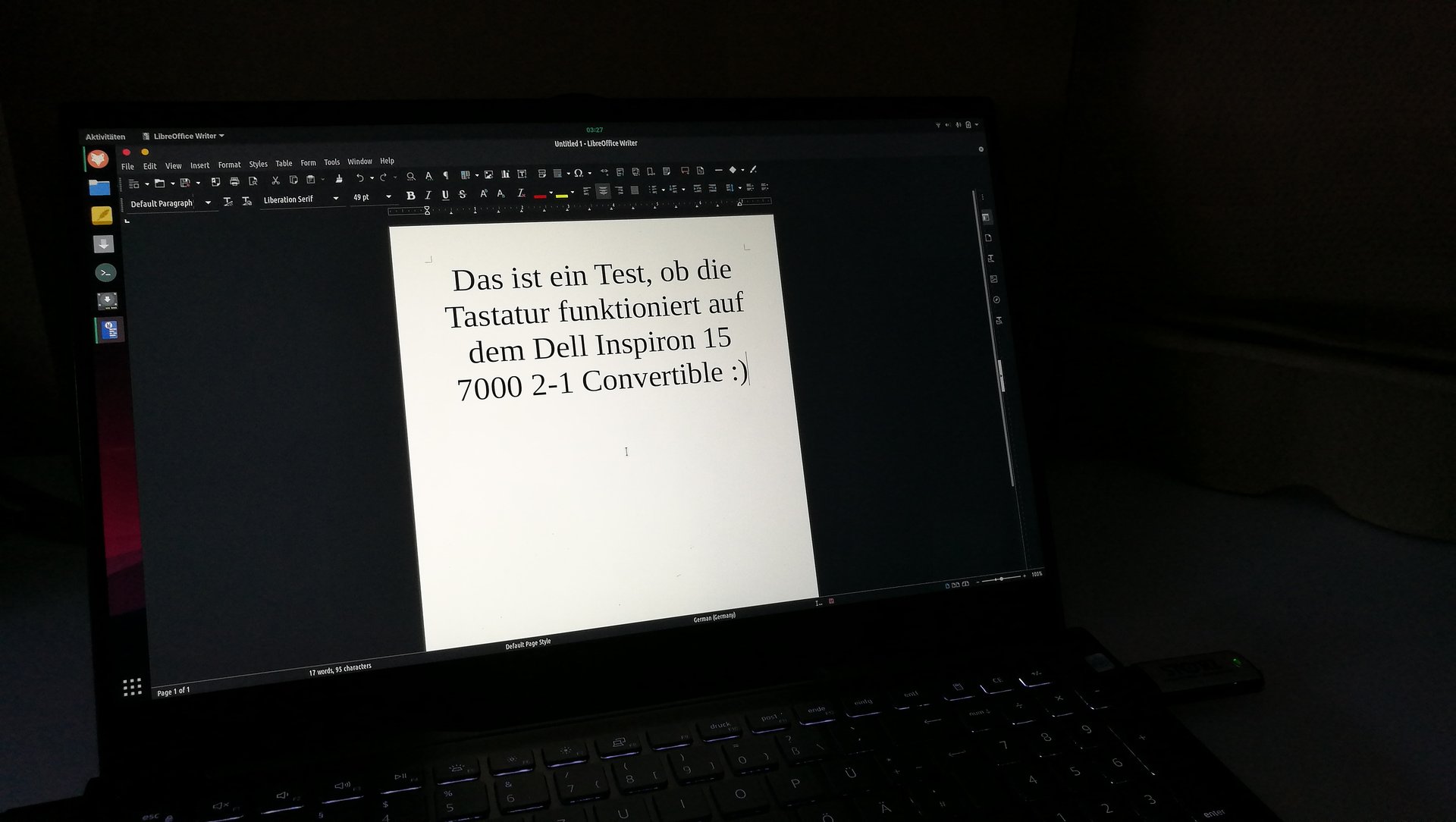
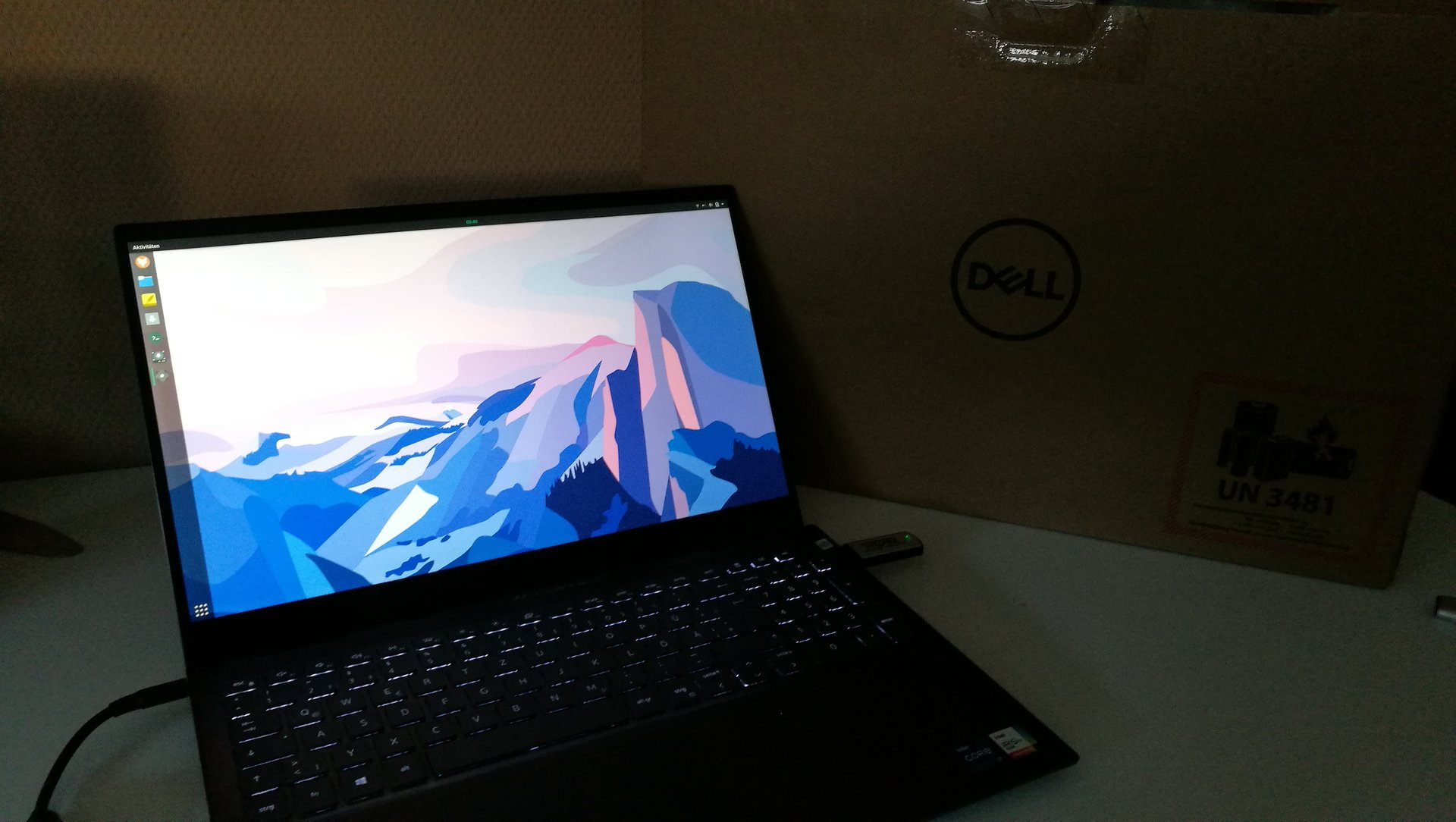
接下来我尝试了 Dell Inspiron 15 7000 系列 - 二合一系统 (7506) 并在其上测试了 TROMjaro。这款笔记本电脑拥有令人印象深刻的 4K 触摸显示屏、1TB SSD 和 16GB SSD,并配备最新一代 i7 处理器。 TROMjaro 在设备上运行得很好,但有些功能受到限制或仍有待改进,例如设备自带的笔,它不具备 Windows 下 TROMjaro 下的所有功能,或者触摸显示屏,在 Windows 下工作得不太好。然而,值得注意的是 TROMjaro 的运行情况以及它在设备上的运行情况。几乎所有东西都是开箱即用的 - 无需安装驱动程序或其他任何东西,这真的令人印象深刻!

戴尔 XPS 15 7590
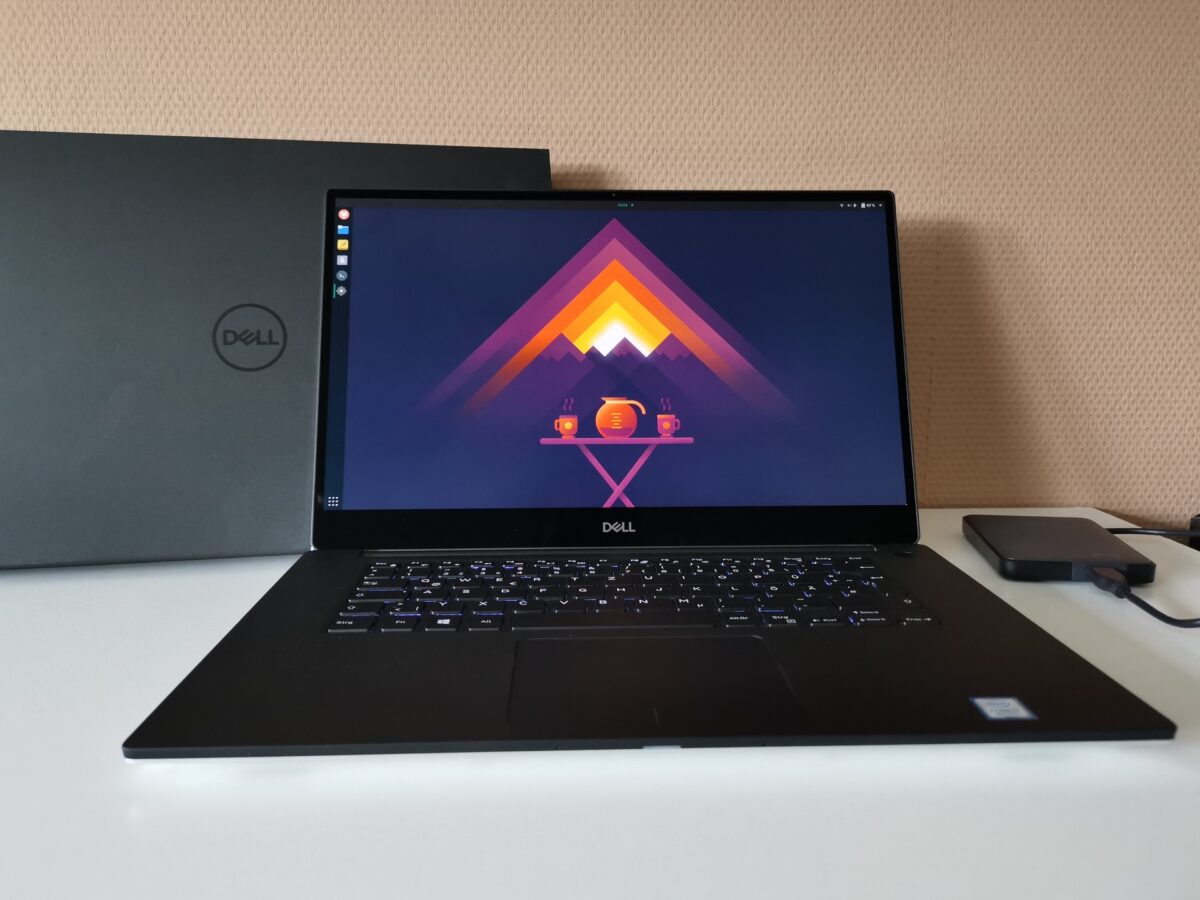
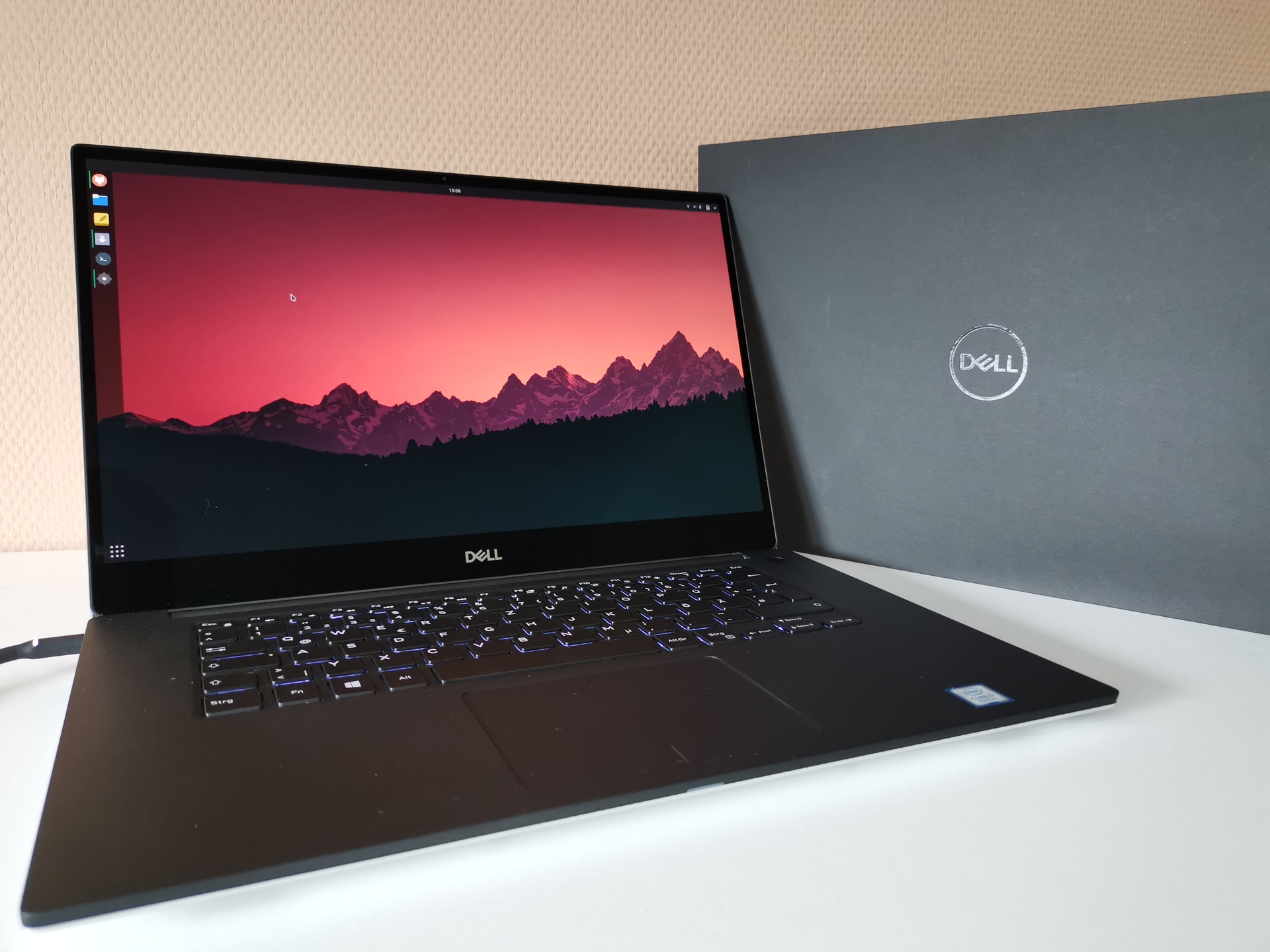
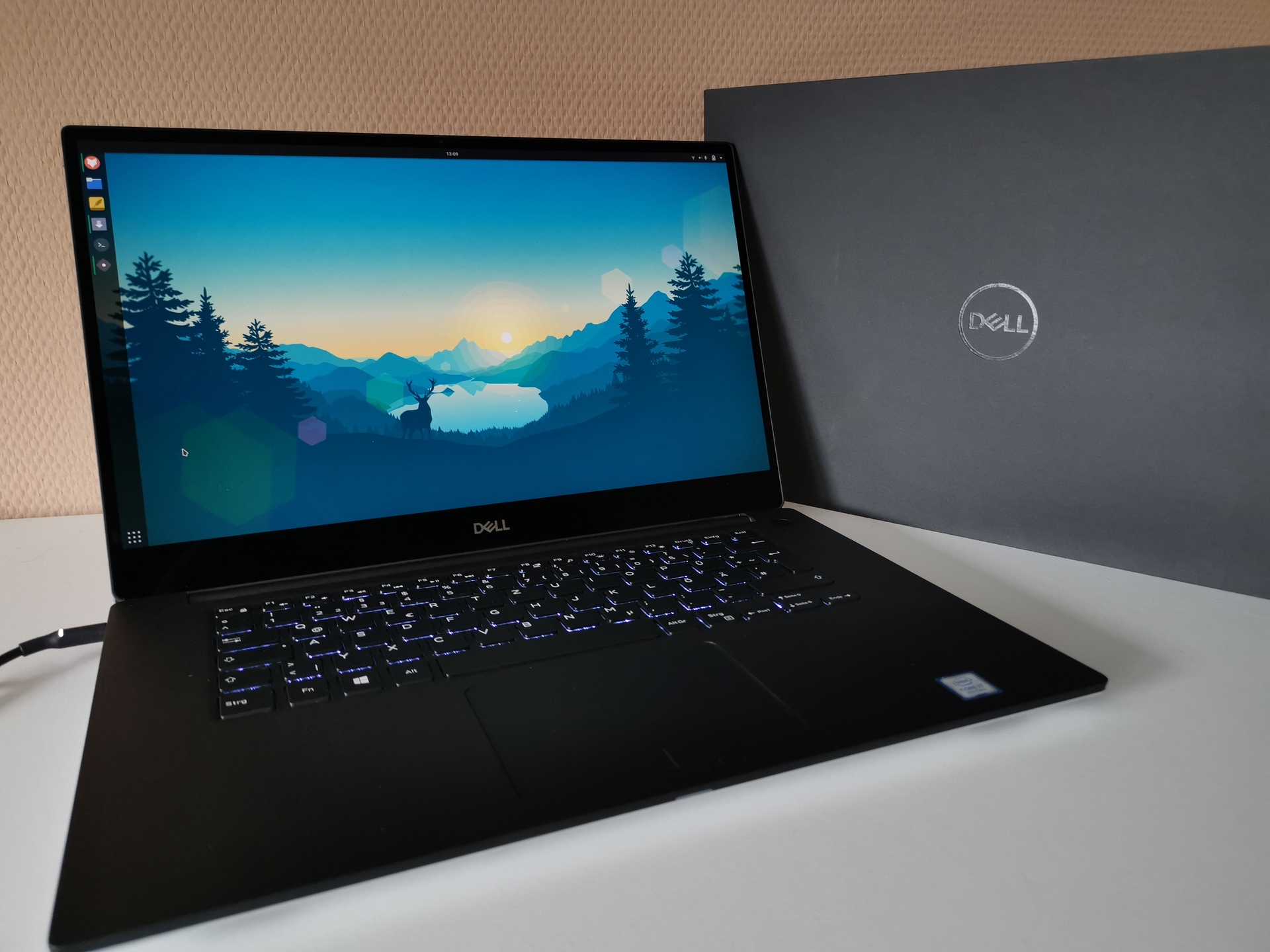
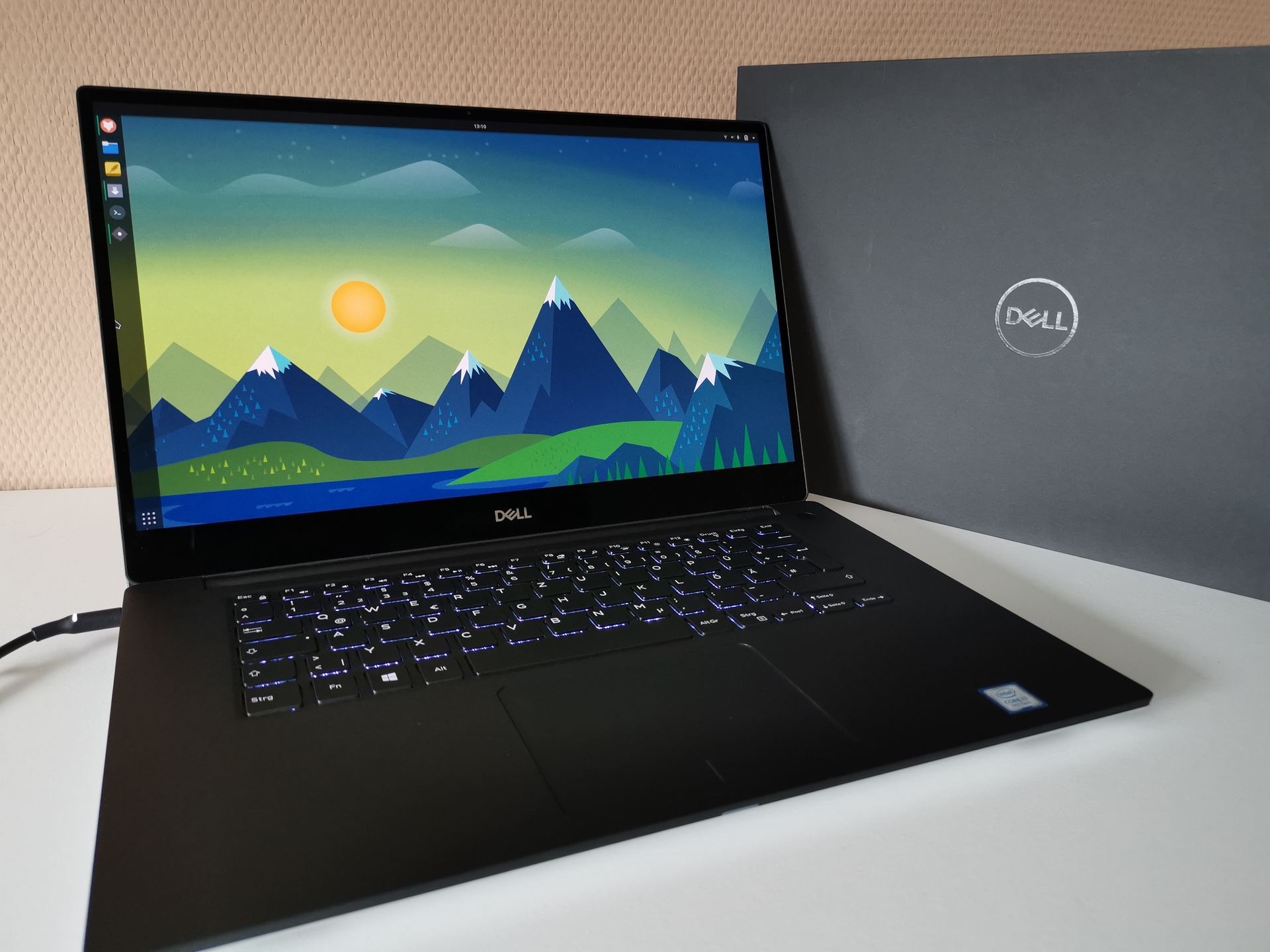
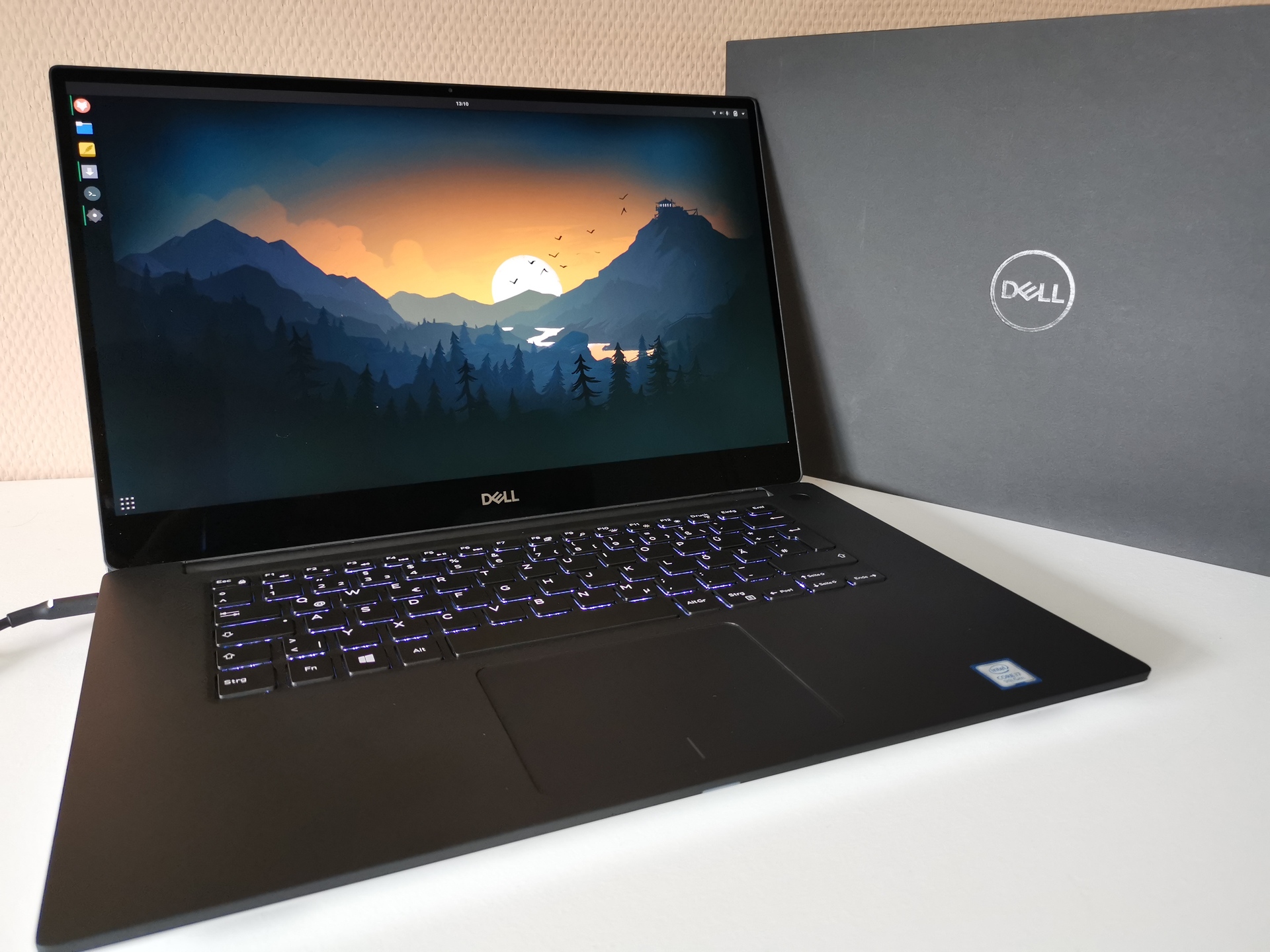
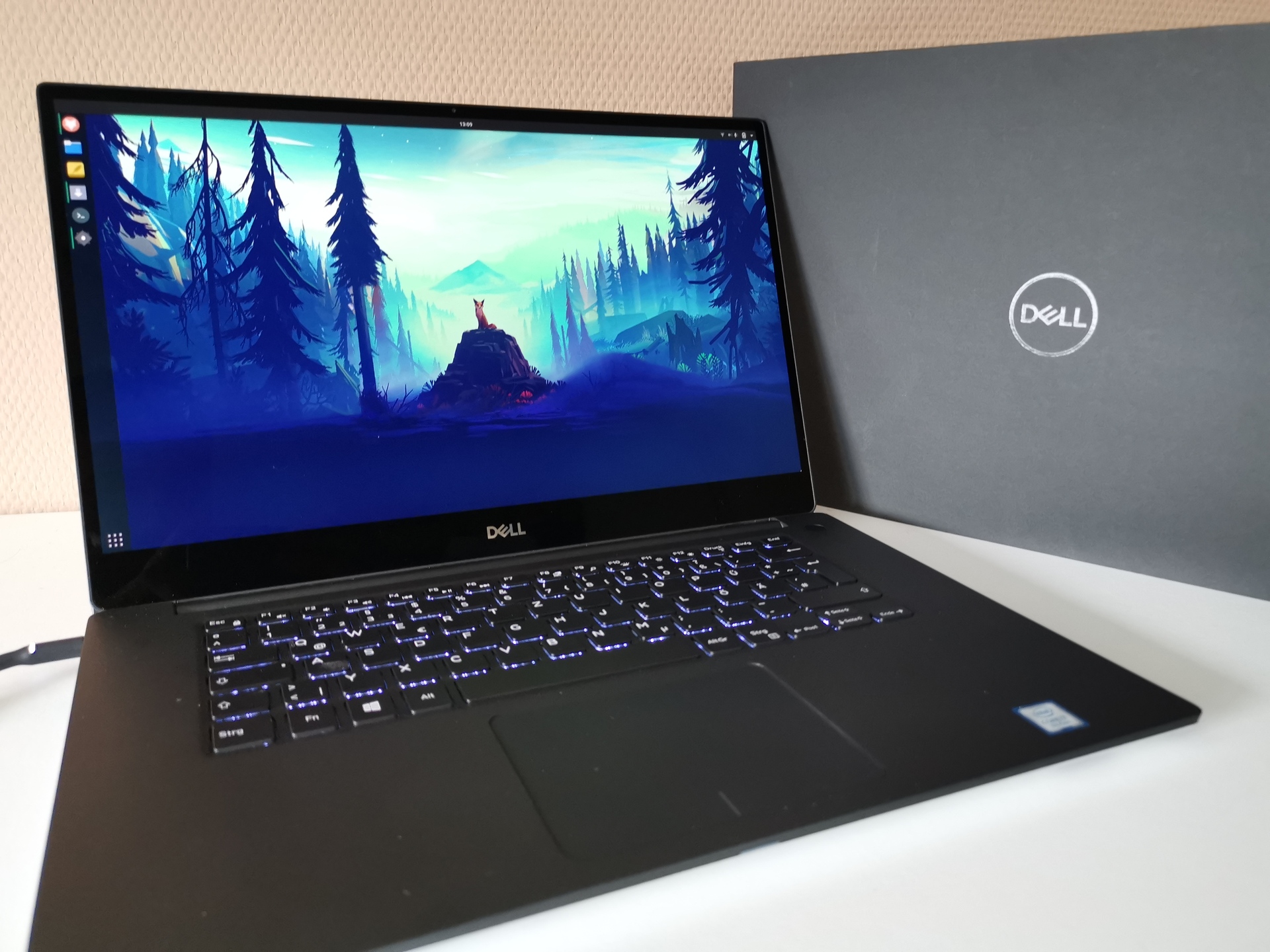
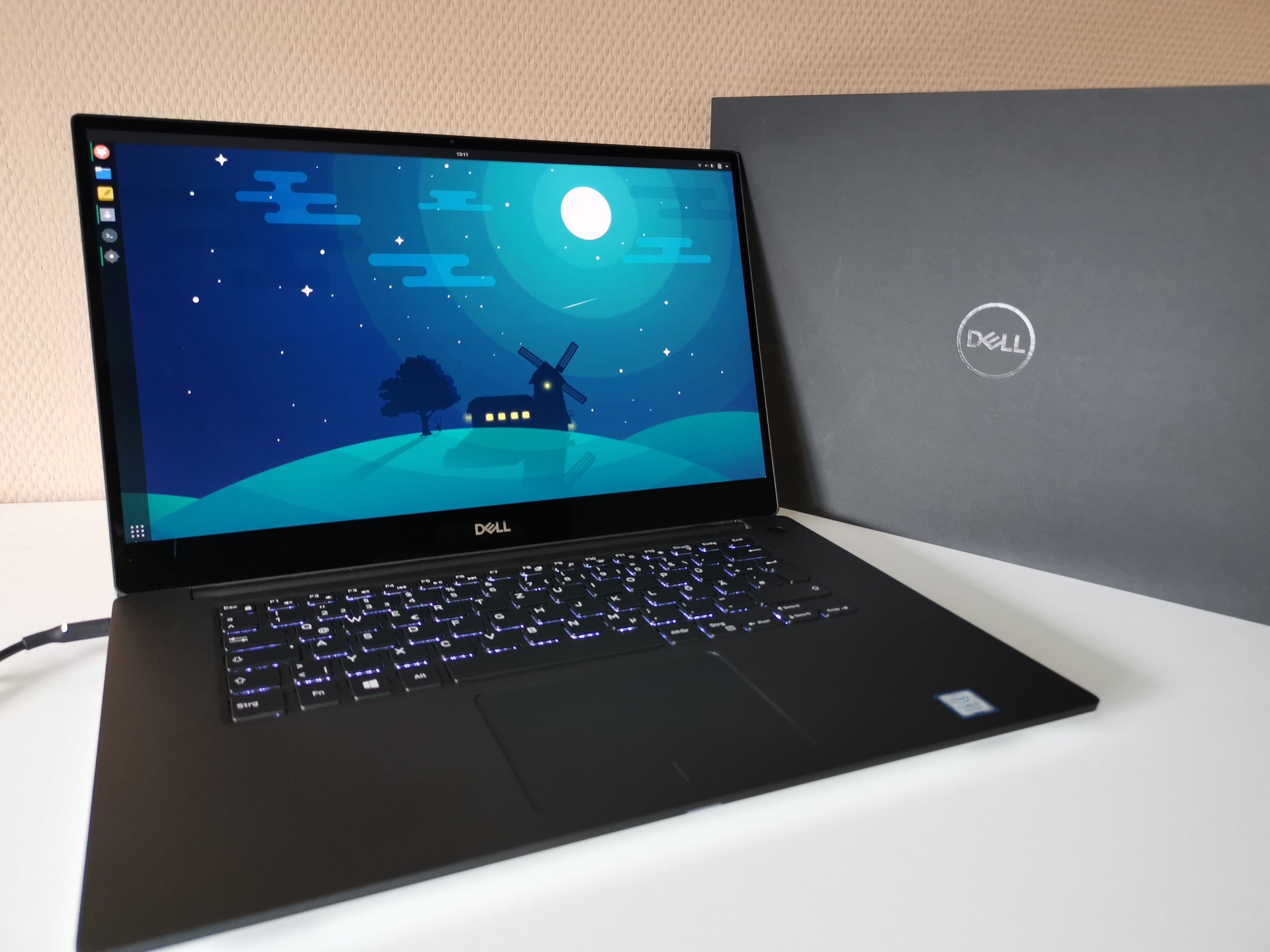
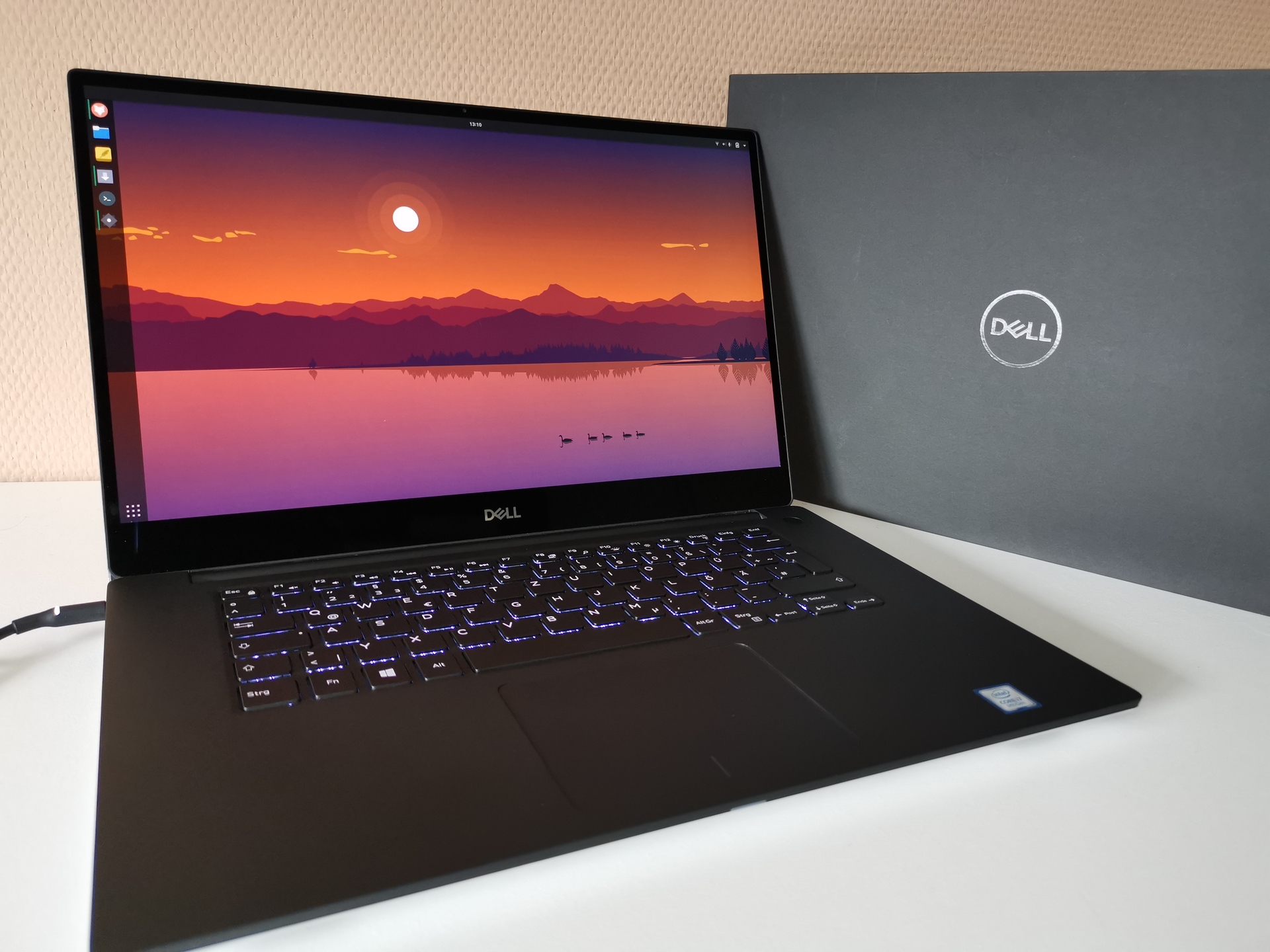
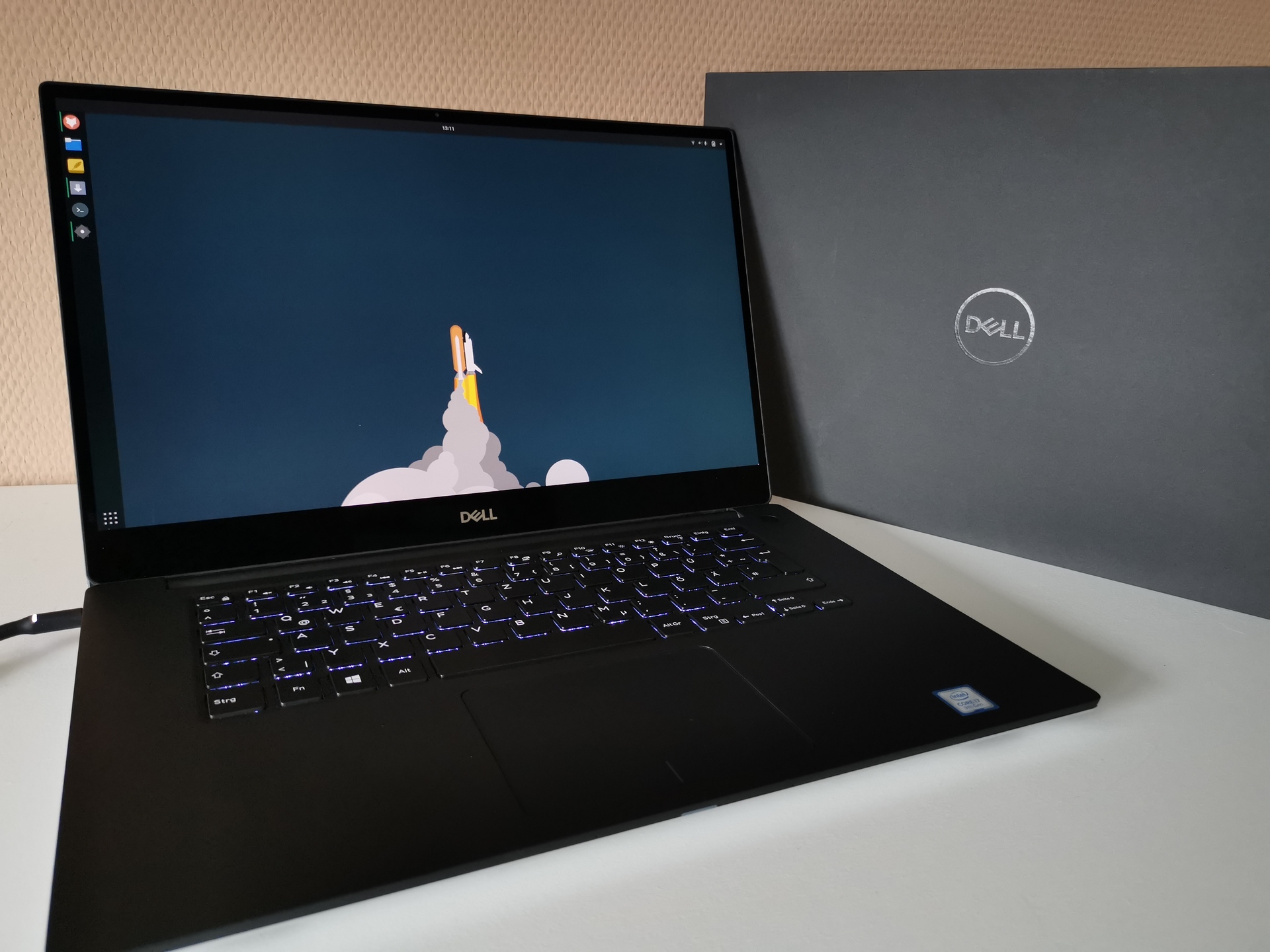
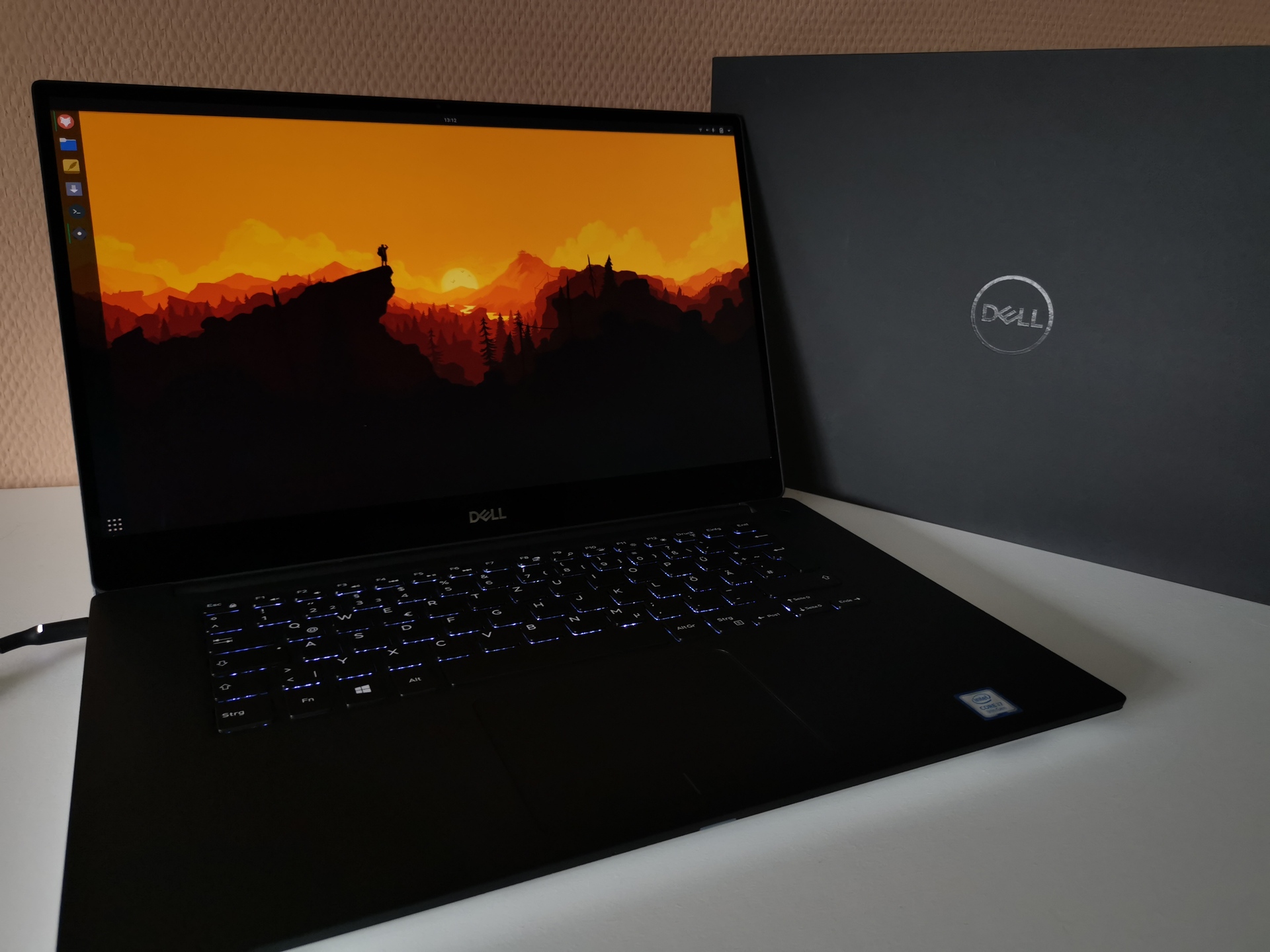
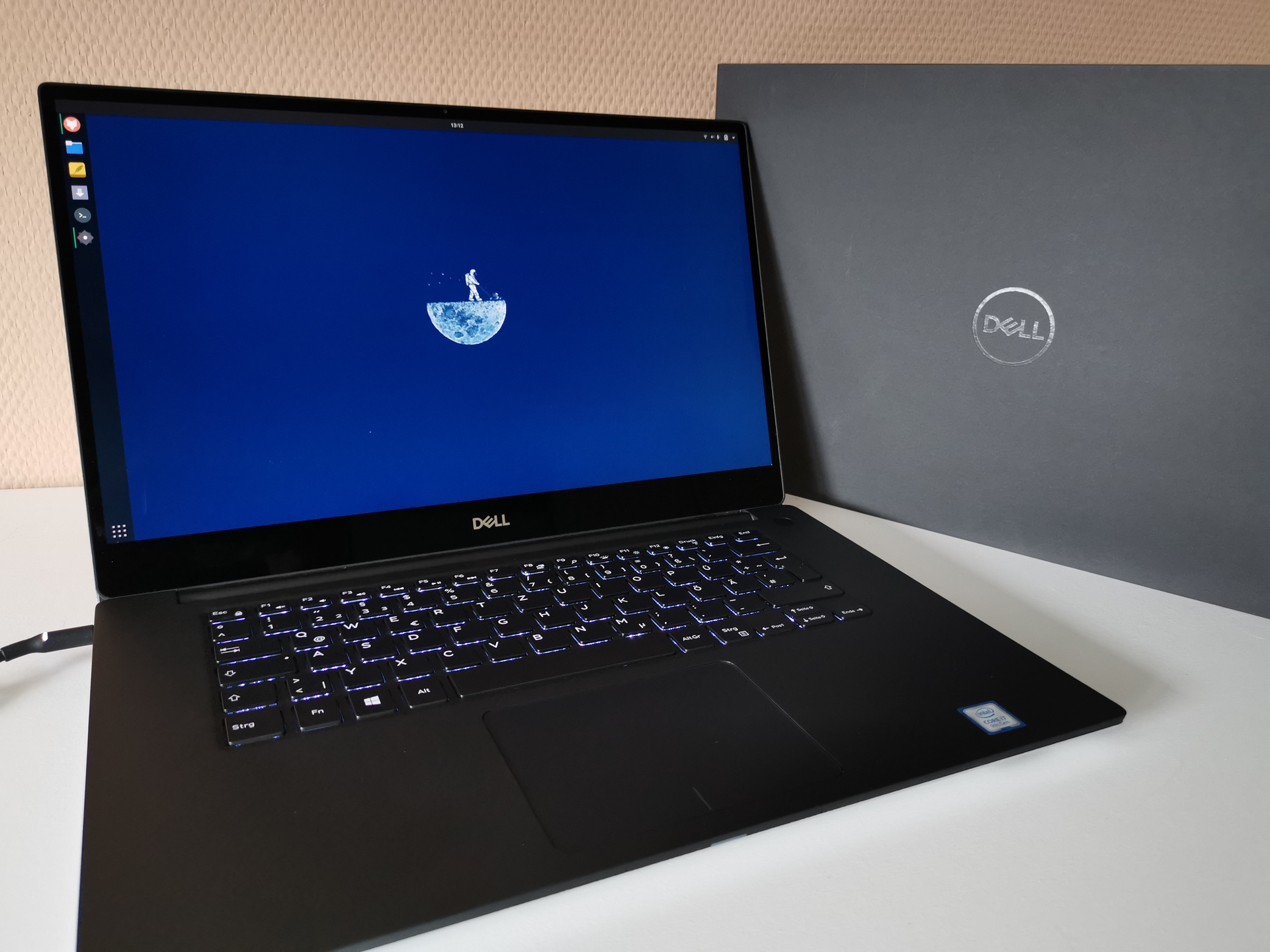
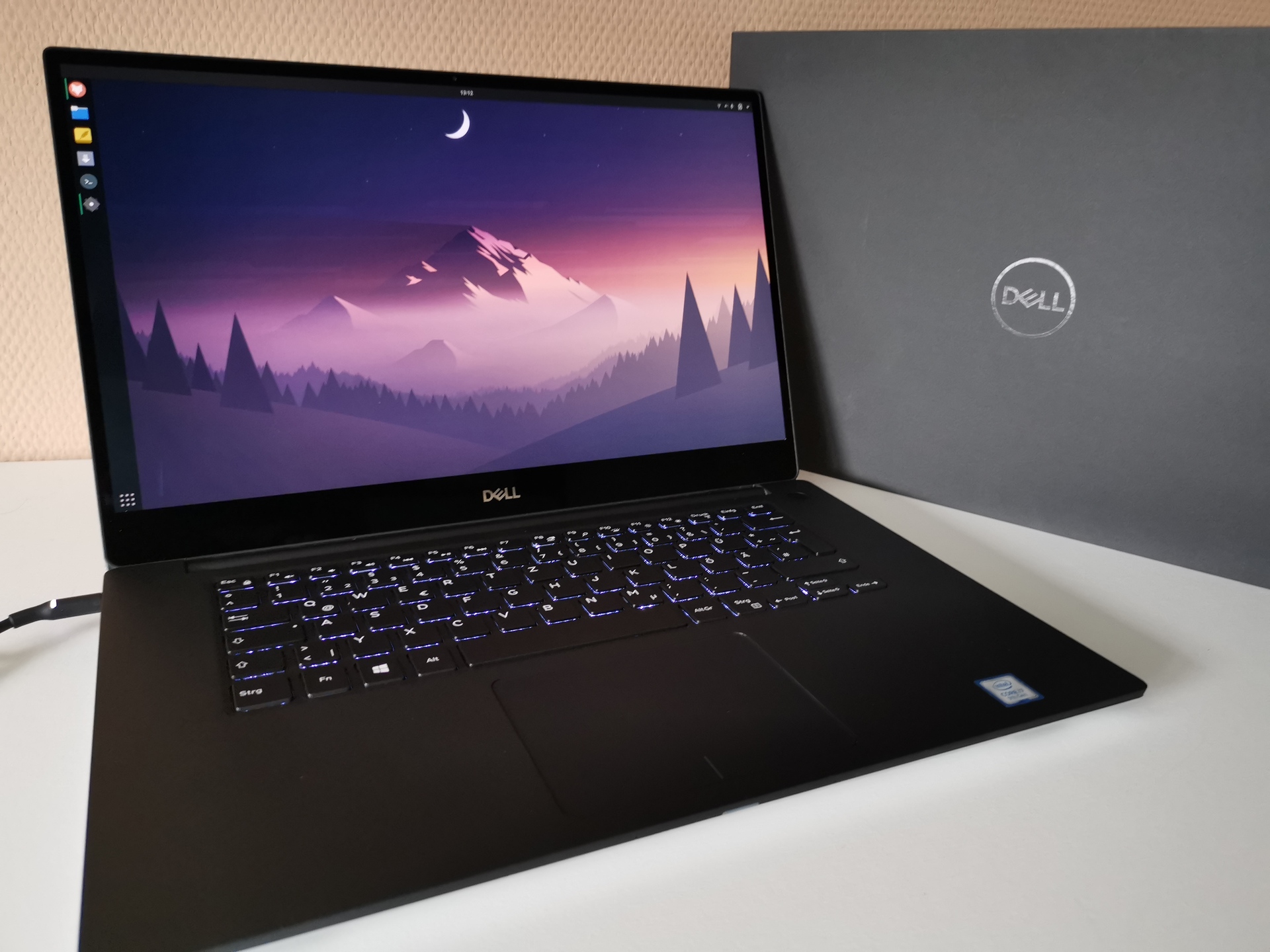
测试 Inspiron 灵越让我意识到我想要一台电脑。它必须速度快、有大量存储空间并且外观漂亮。这就是我最终选择戴尔 XPS 15 的原因。XPS 15 有不同的配置,我选择了 7590 型号。这不是最新型号,但它配备了更多端口,不像新型号那么昂贵,并且网络摄像头位于屏幕顶部,而不是像以前的那样位于底部。我的 XPS 15 配备 i7 9750H 处理器、32GB RAM、1TB SSD 存储、Nvidia GTX 1650 GPU 和令人印象深刻的 4K OLED 显示屏!
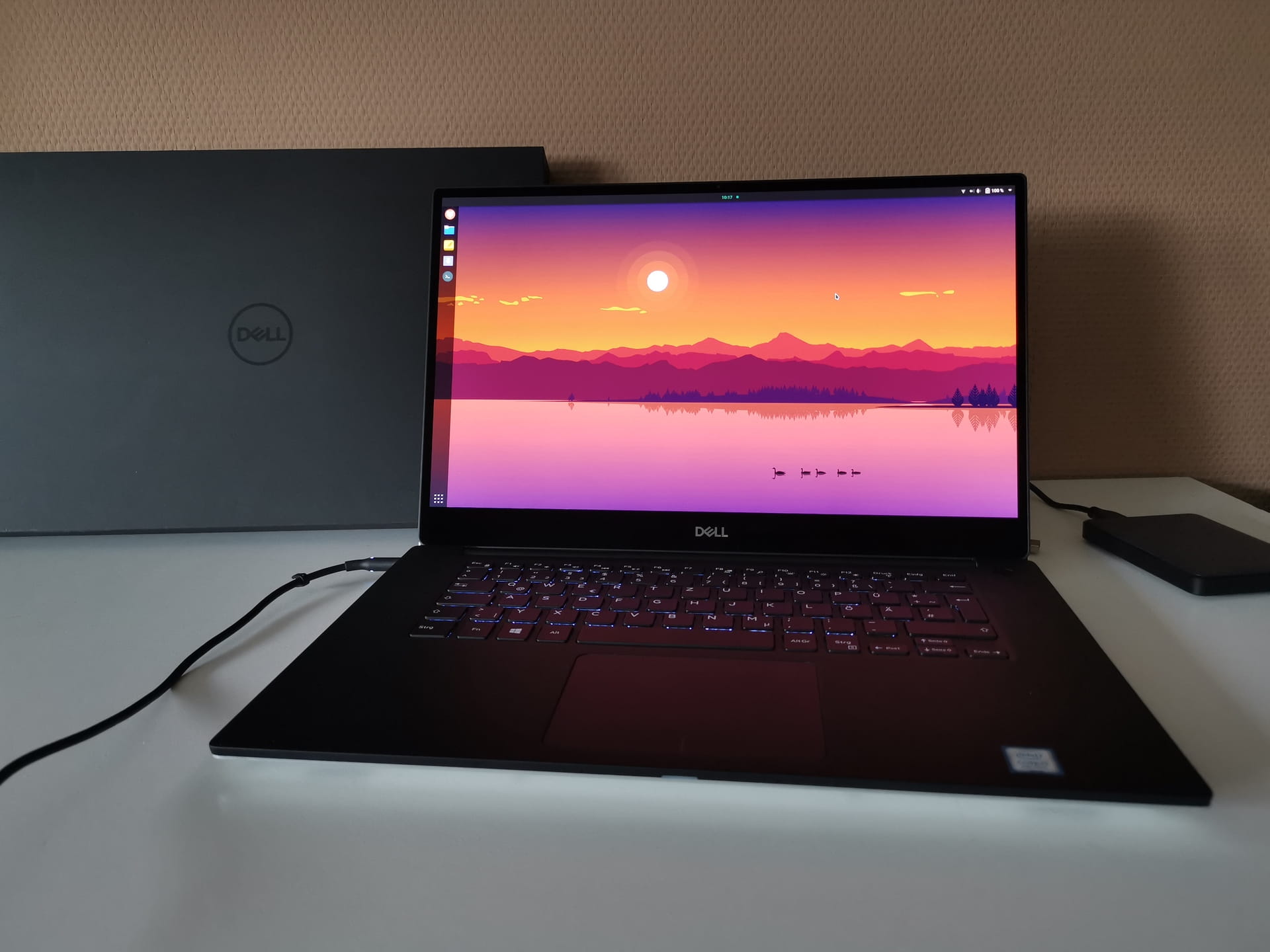
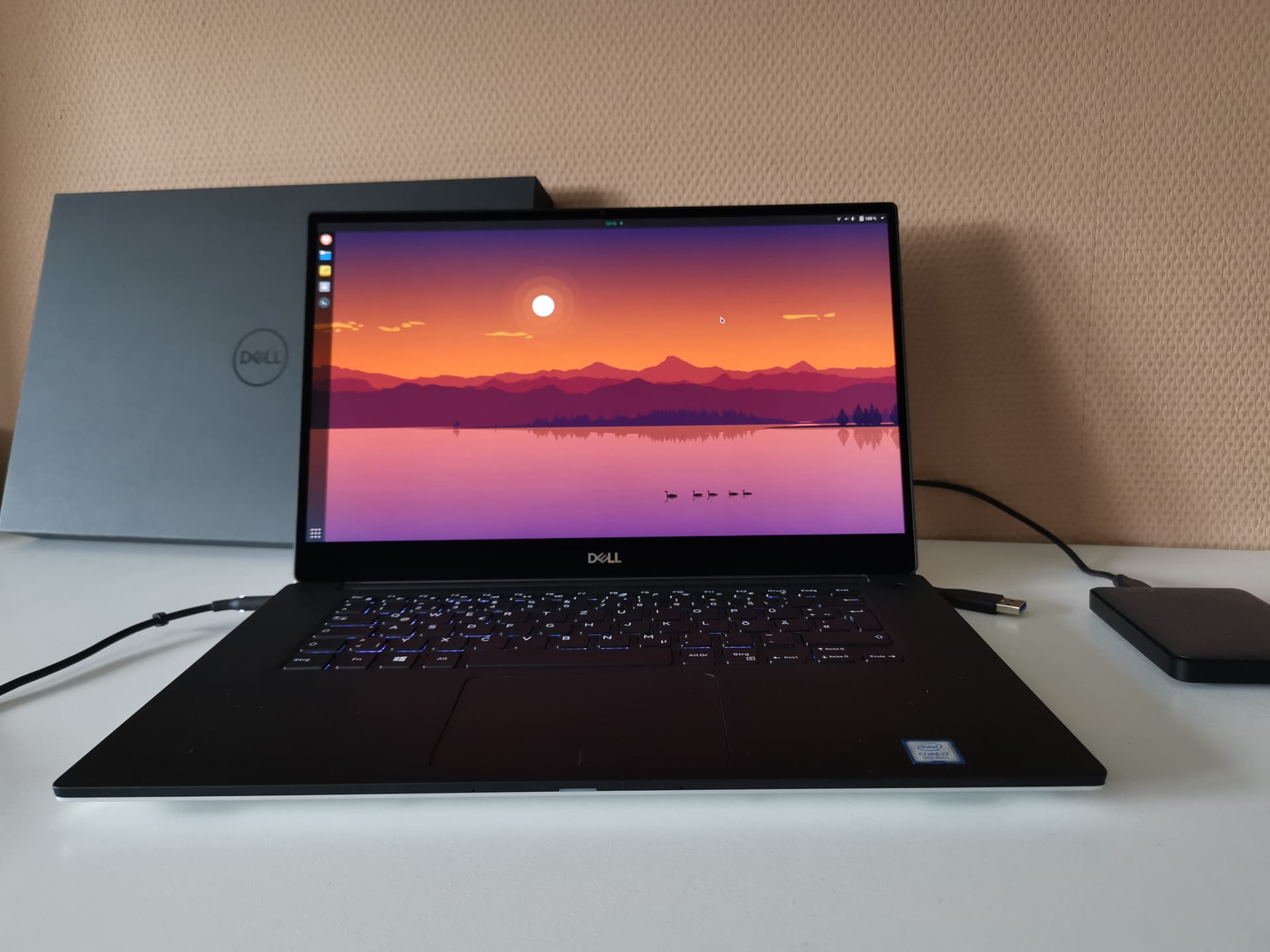
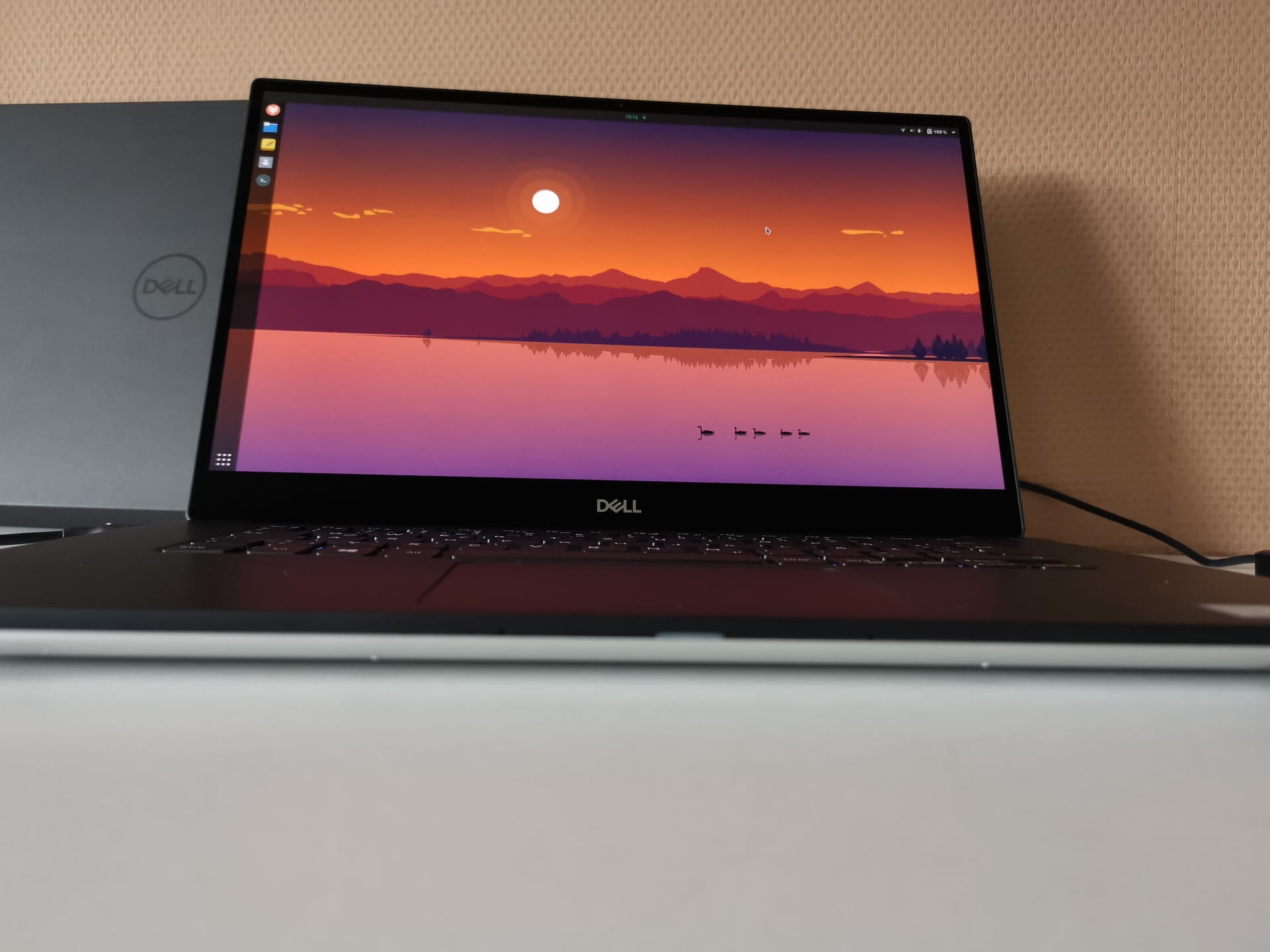
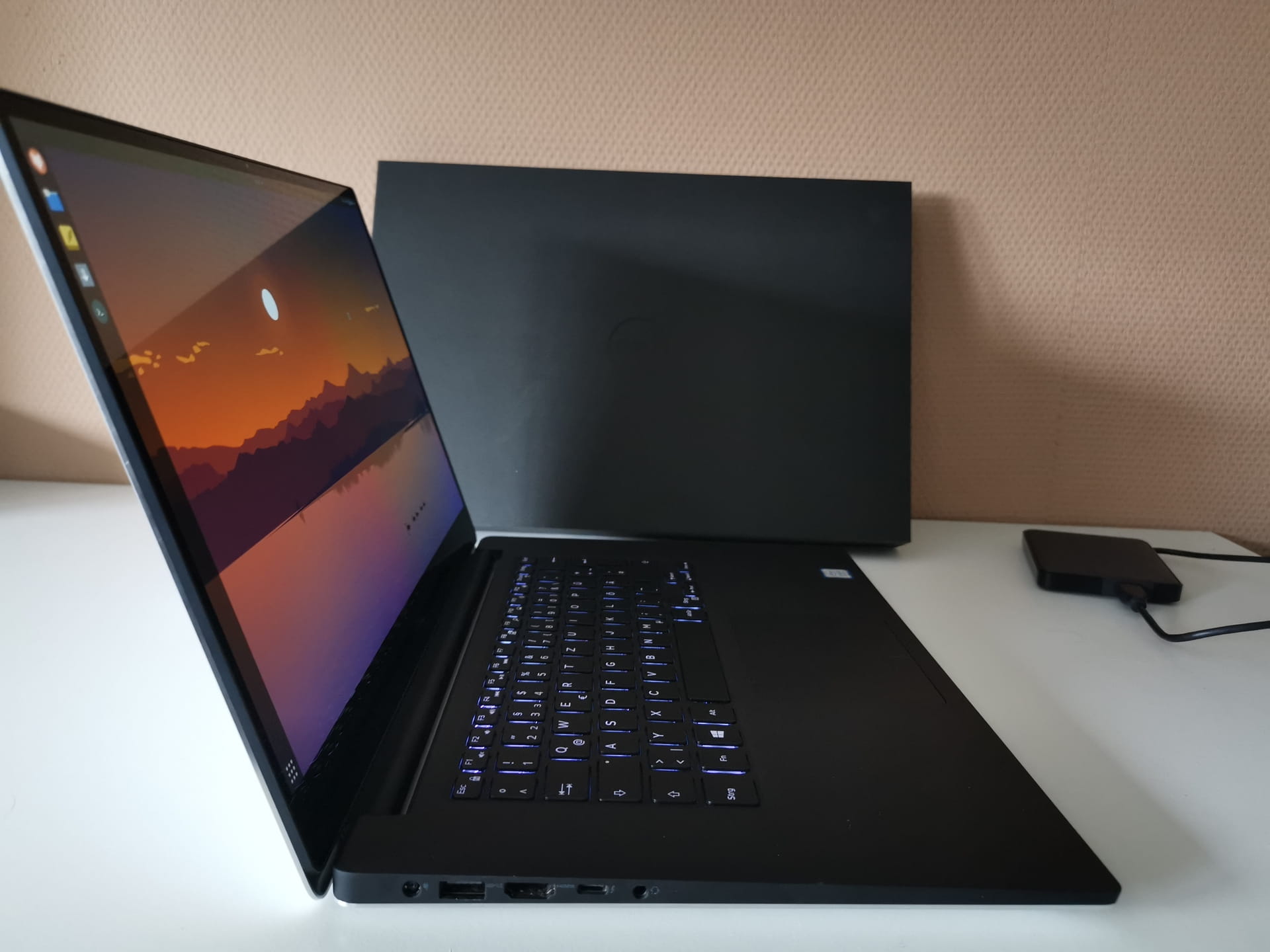
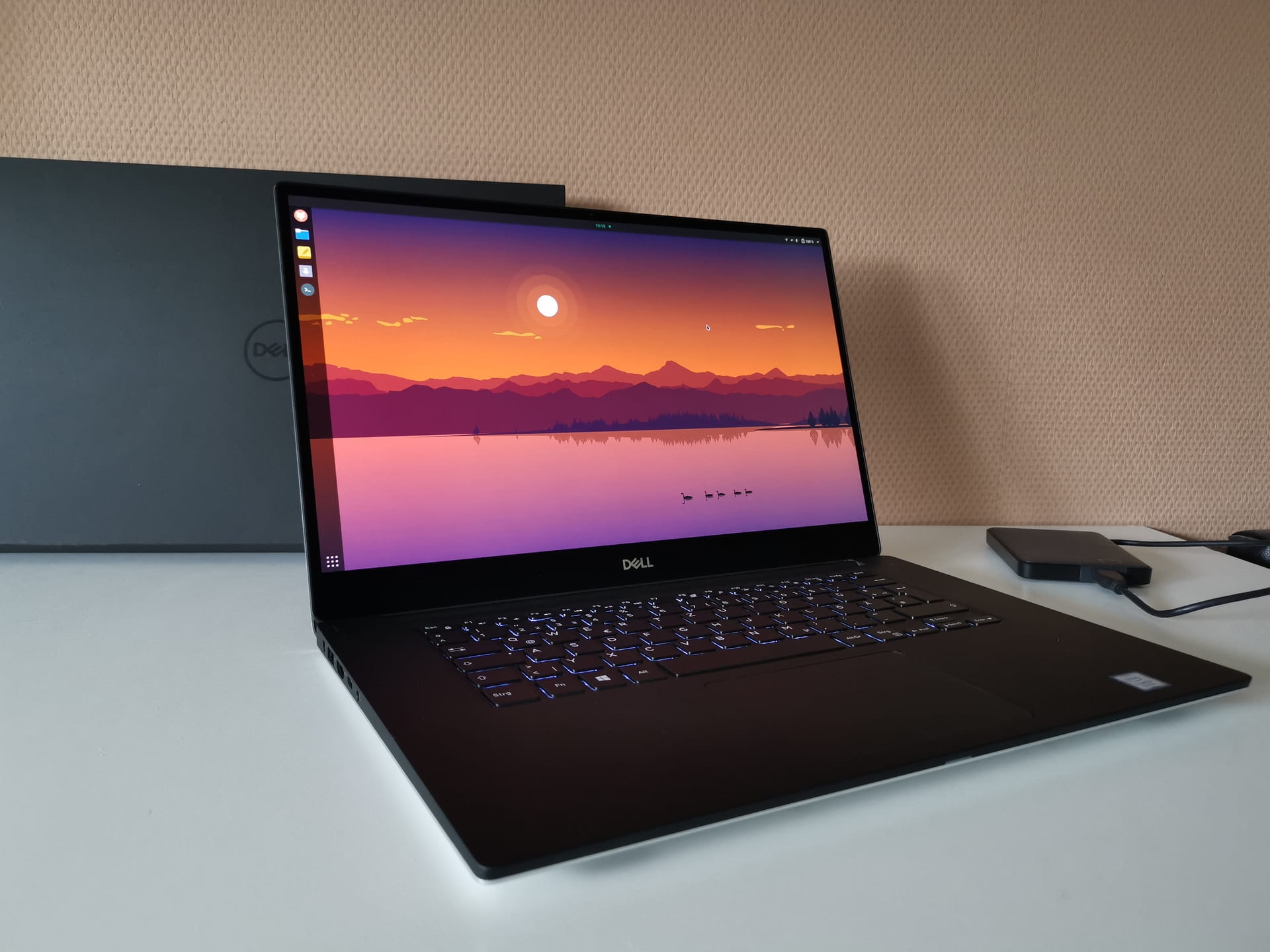
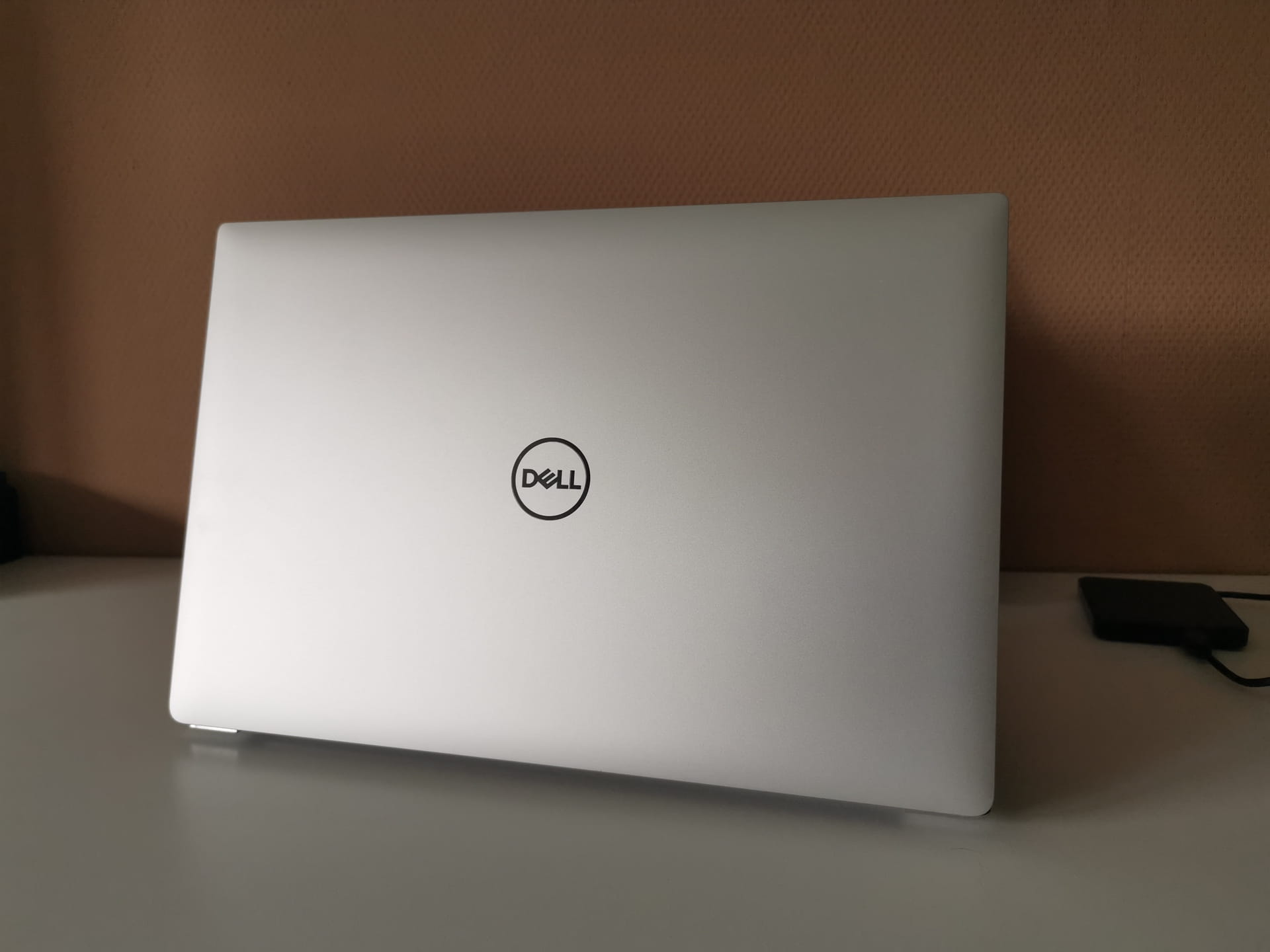
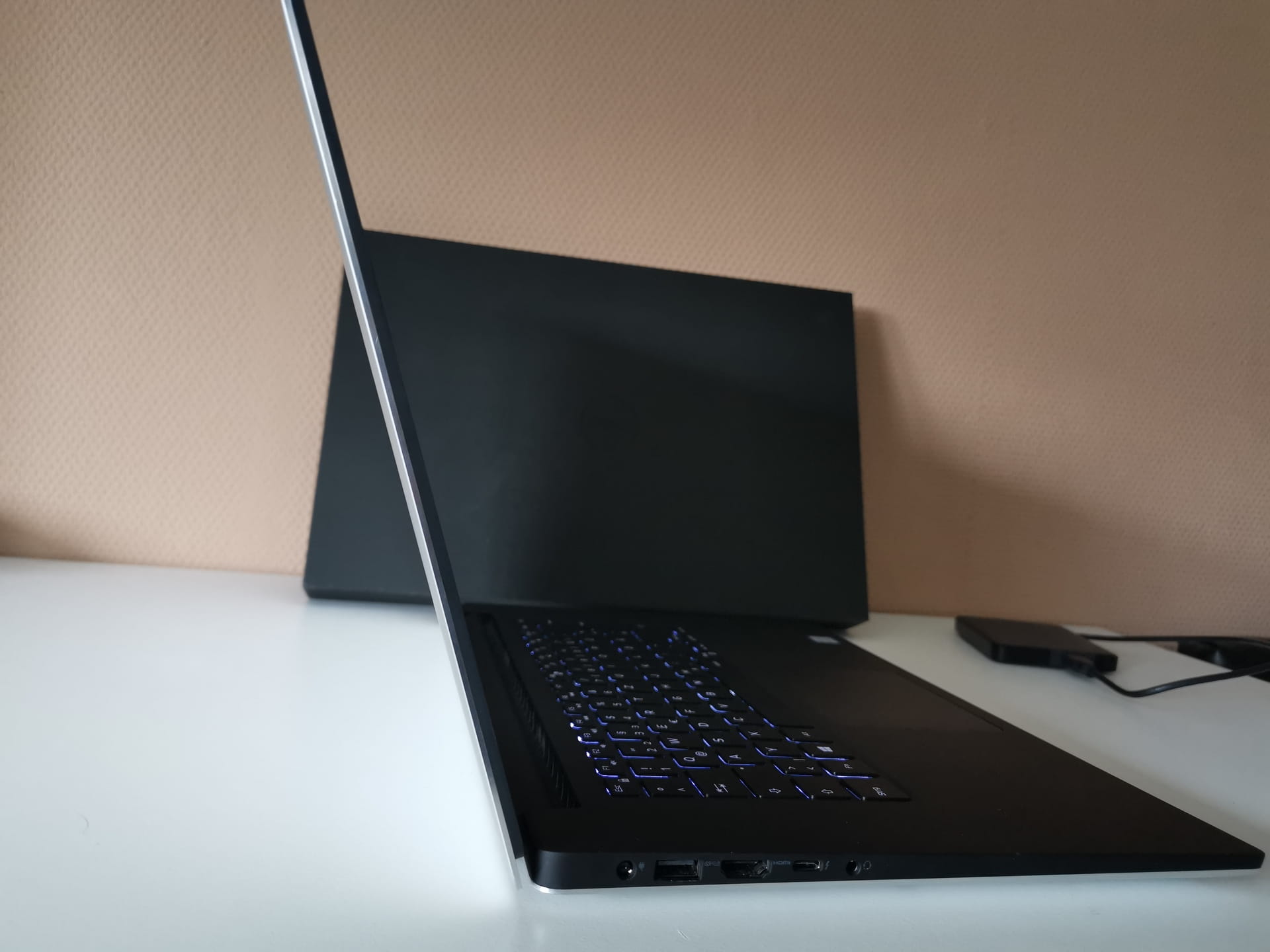
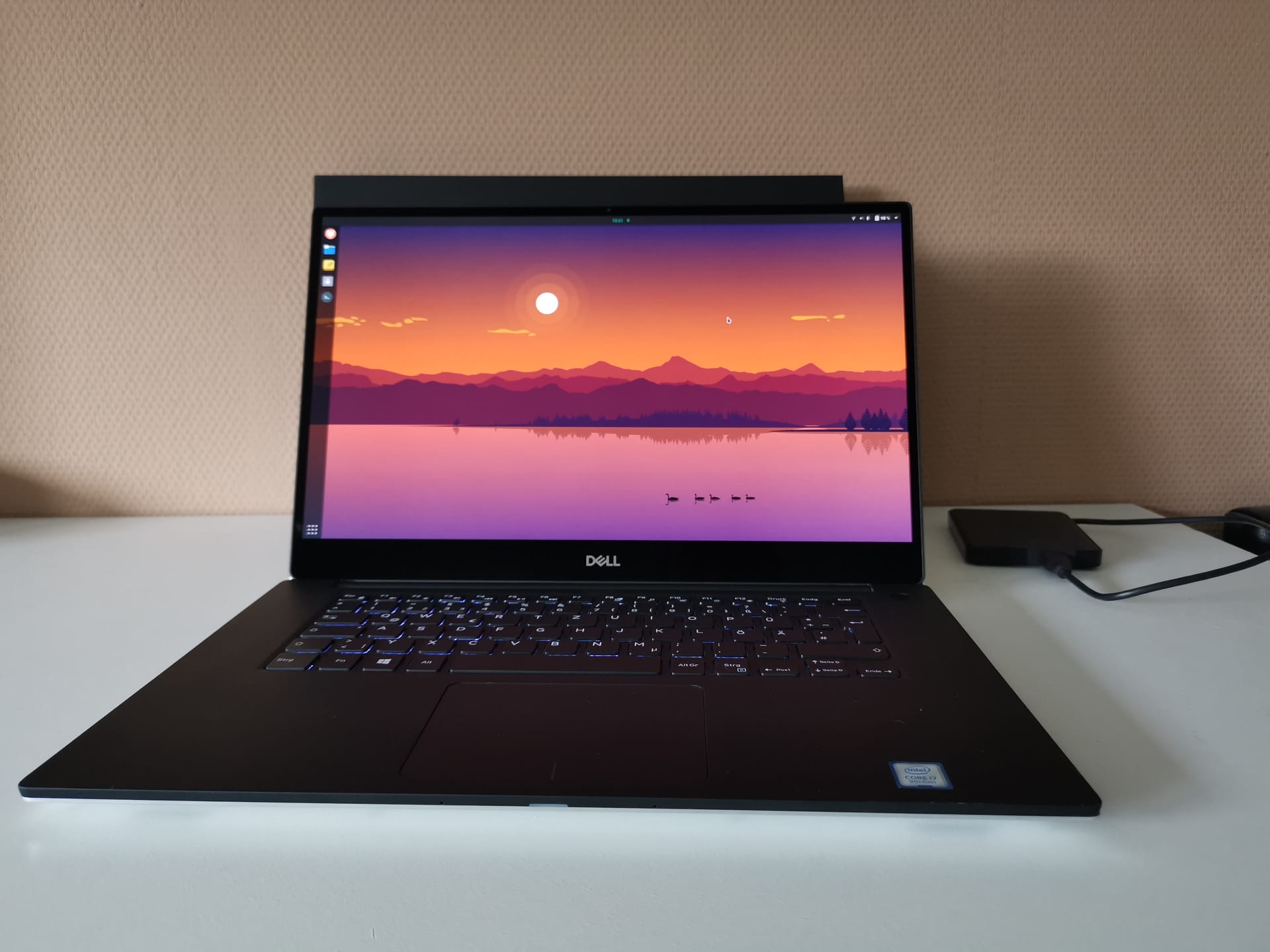
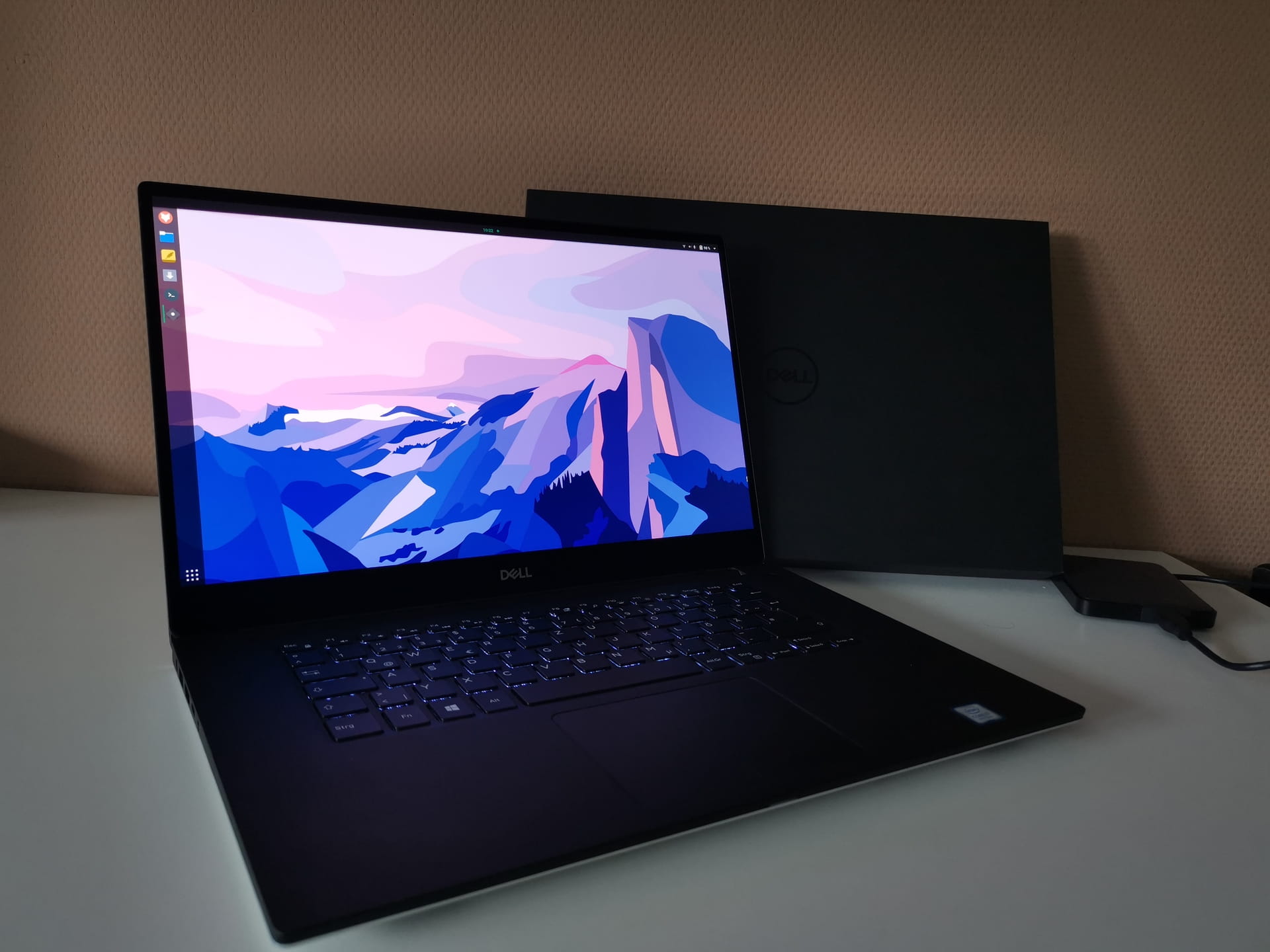
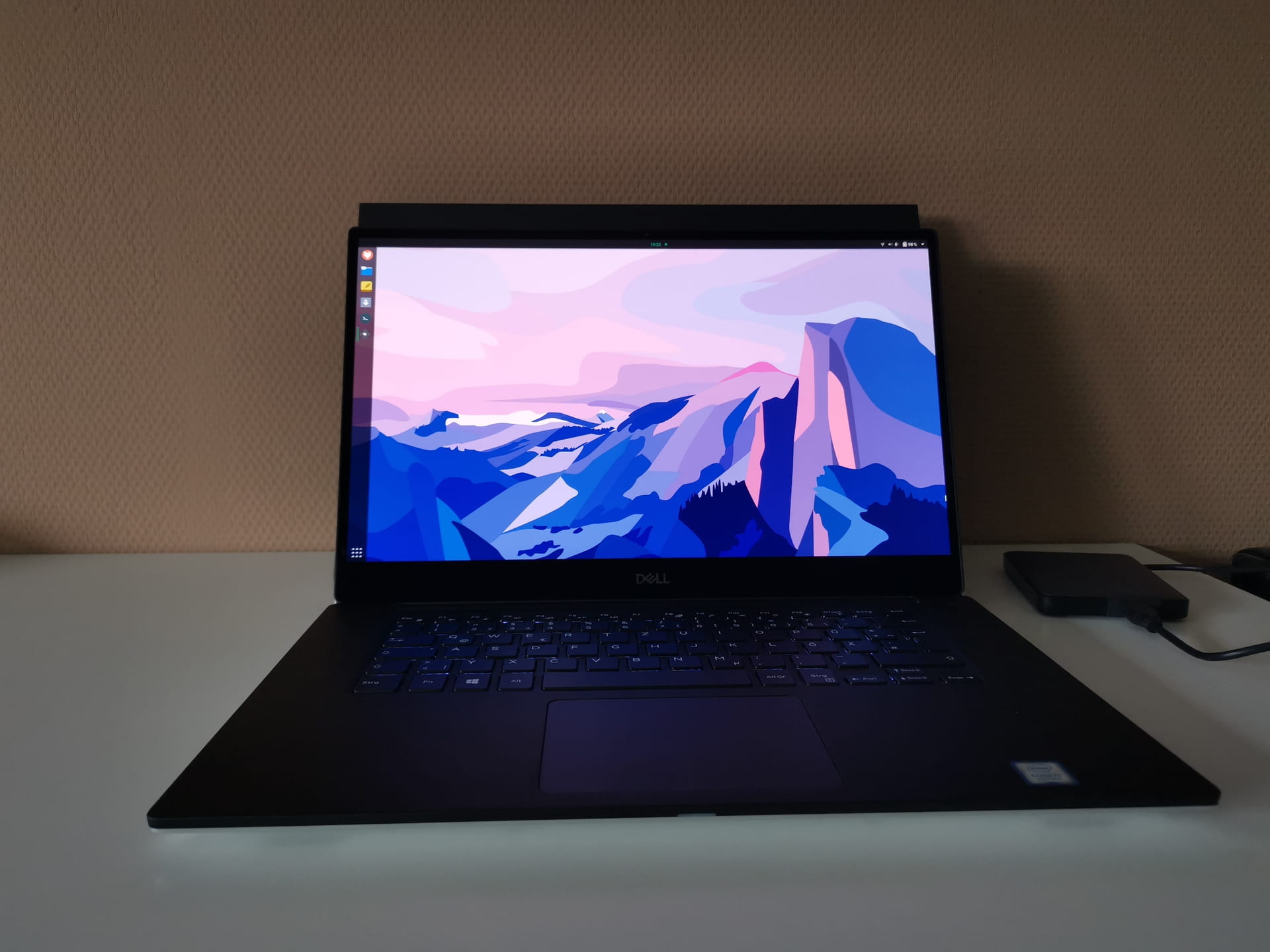
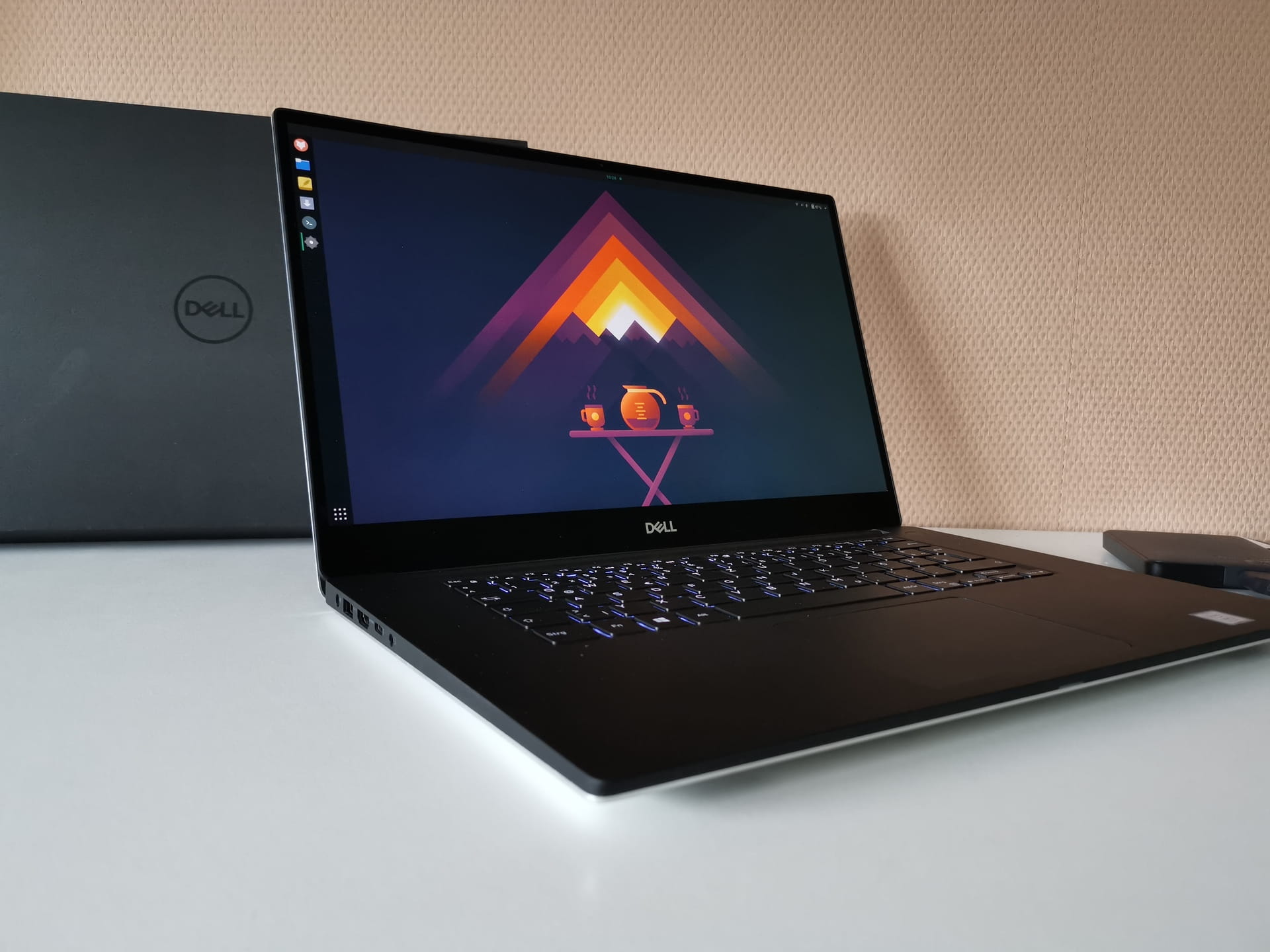
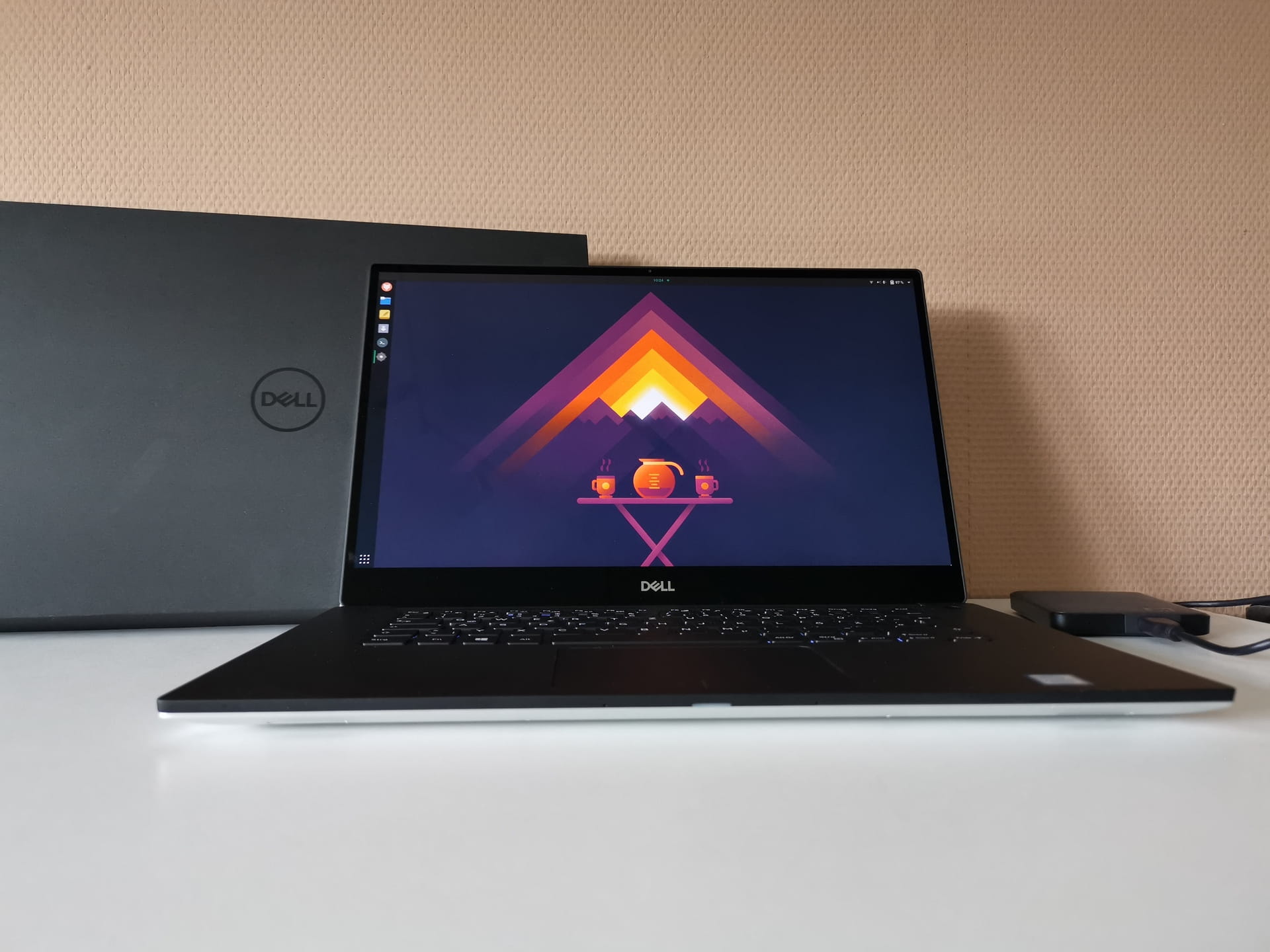
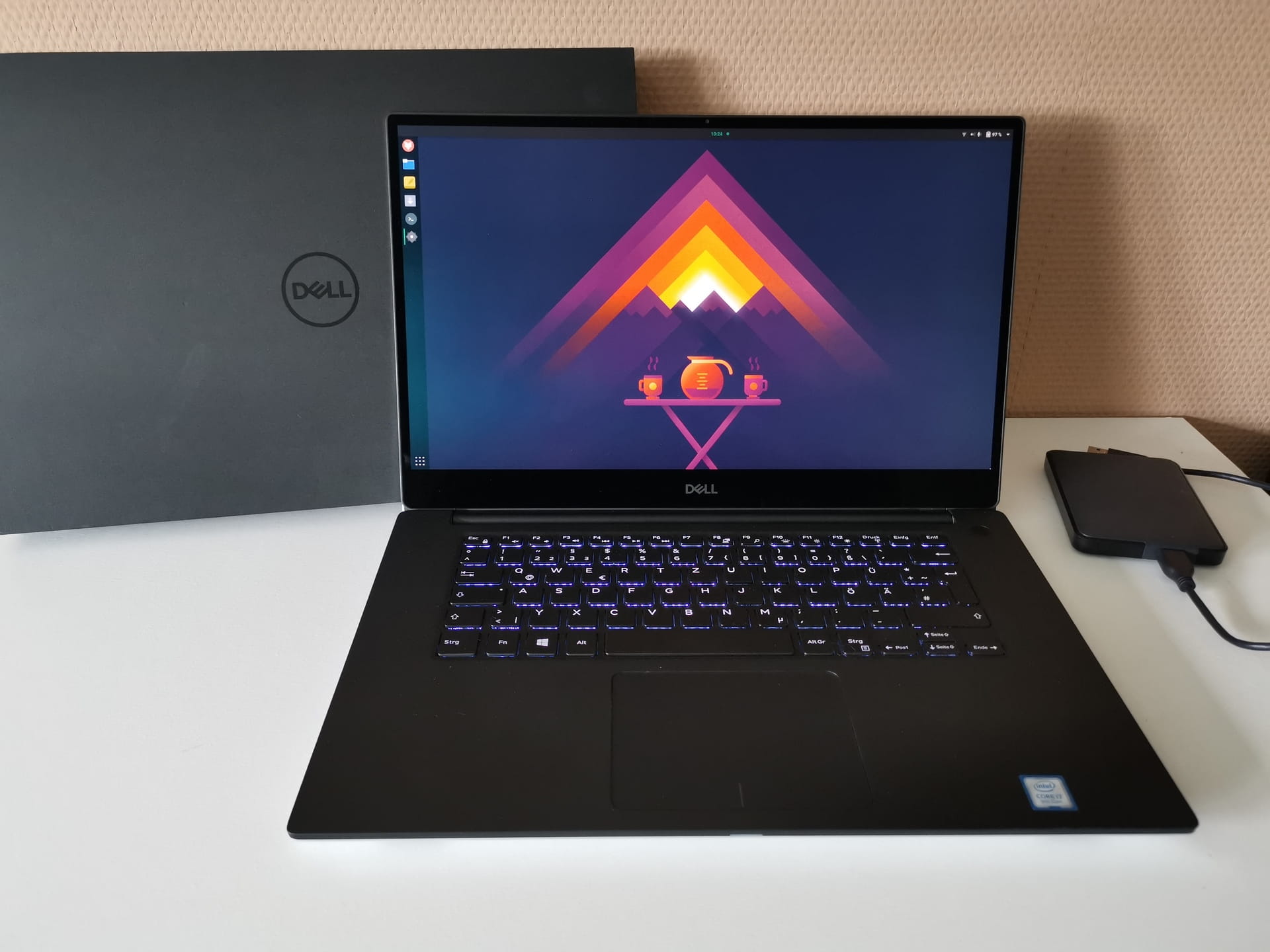
我通过 eBay 分类购买了该设备,并直接在其上安装了 TROMjaro。我能说什么?在我看来,这是完美的组合。以下是我如何安装和设置 TROMjaro 的教程:
第一步
首先,将所有数据备份到外部硬盘,以便在出现问题时安全😉
请按照以下说明进行操作 特罗姆贾罗网站将 tromjaro 闪存到 USB 记忆棒上。
接下来,您需要在 BIOS 中进行一些设置才能在 tromjaro 中启动(启动)。为此,请关闭计算机并在启动时按住 F2 或 F12 键,或快速连续按其中一个键。
现在您可以选择进入BIOS。
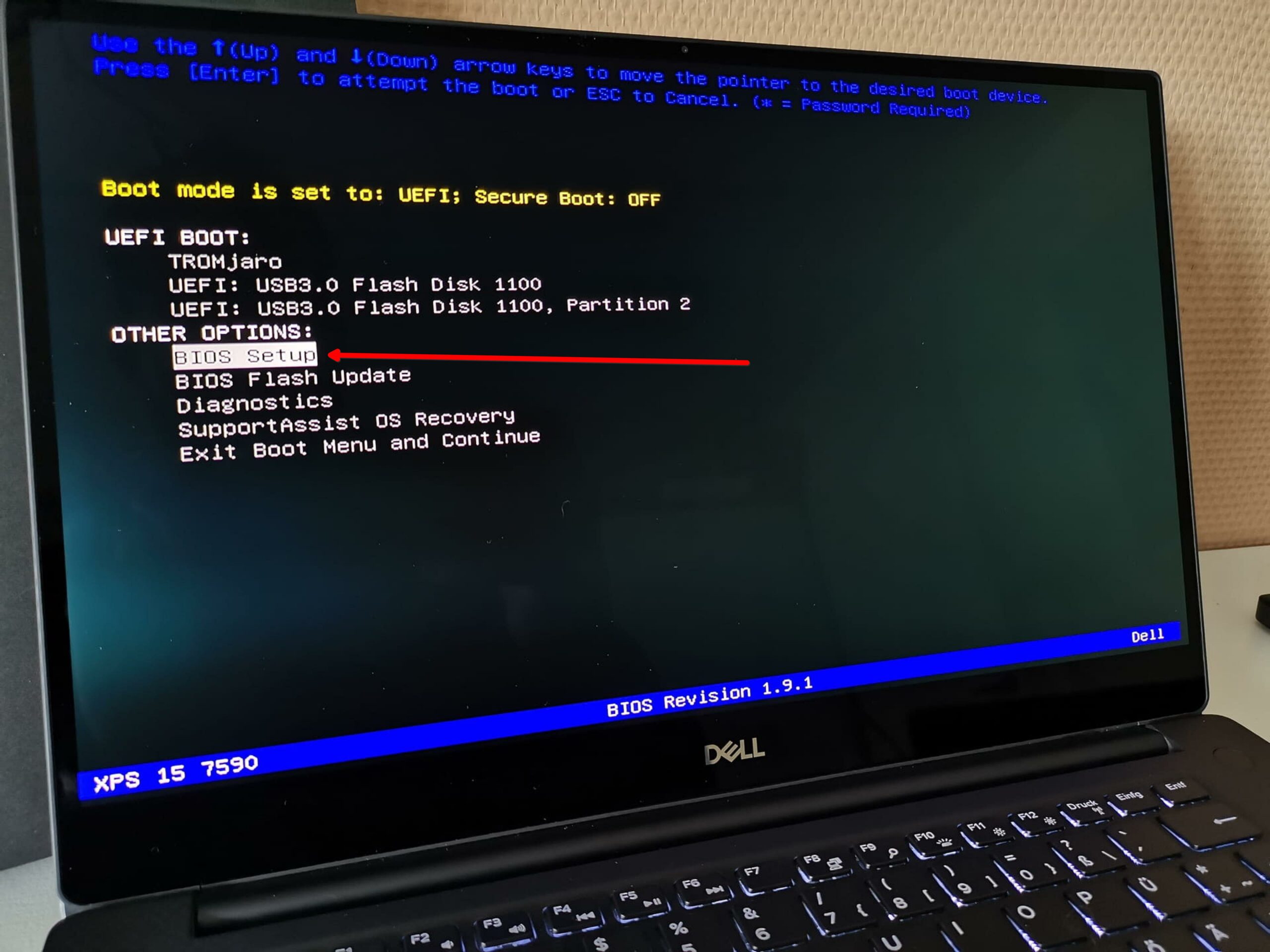
在BIOS中
现在这里有 3 件事要做。
- 进入“系统配置”并选择“SATA操作”下的“AHCI”以使硬盘驱动器可用于tromjaro。
- 单击“安全启动”项和“安全启动启用”框以禁用安全启动,以便您可以启动到 TROMjaro。
- 在“POST Behaviour”下的“Fastboot”下选择“Thorough”,以防止偶发的启动失败。
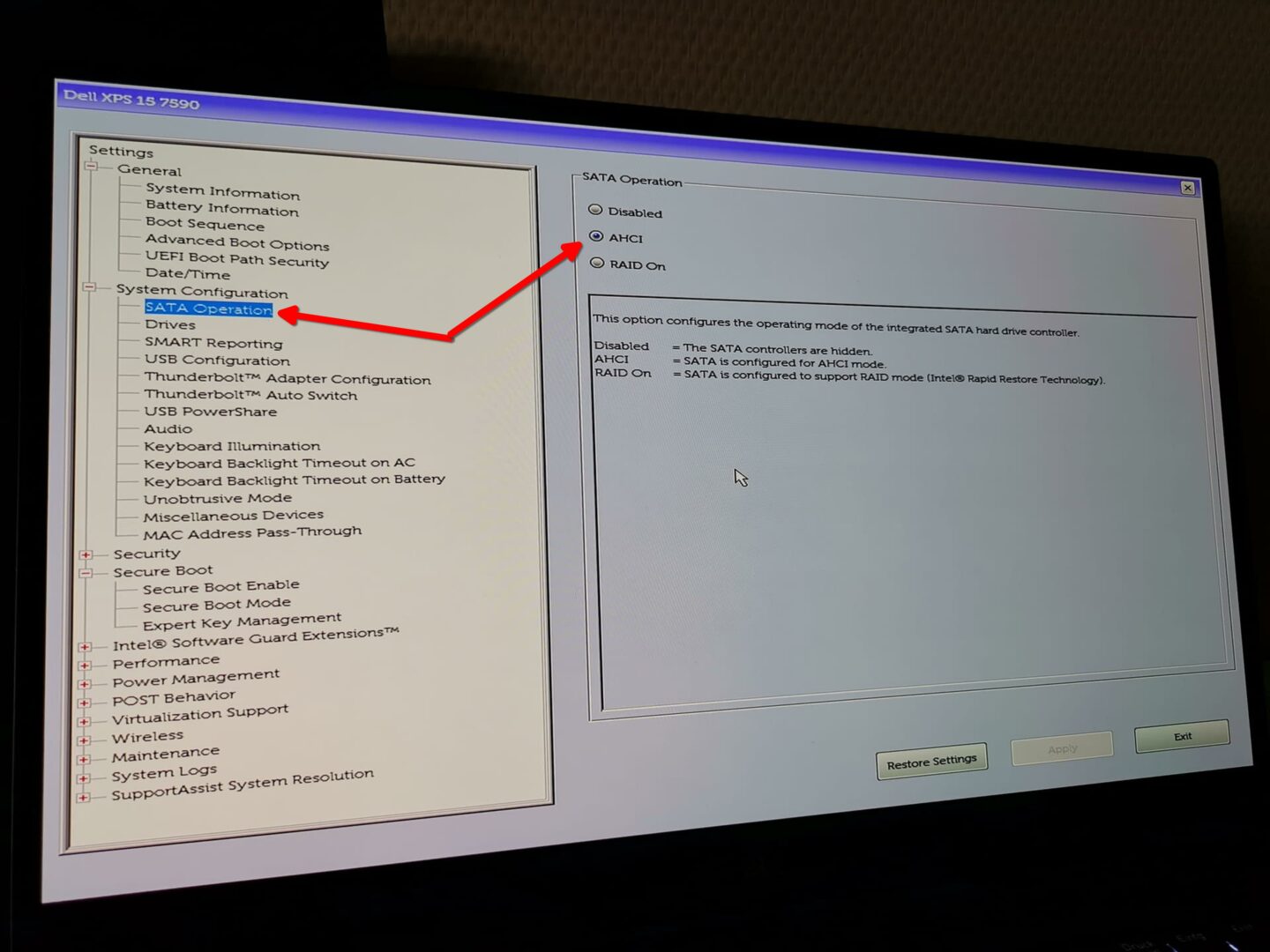
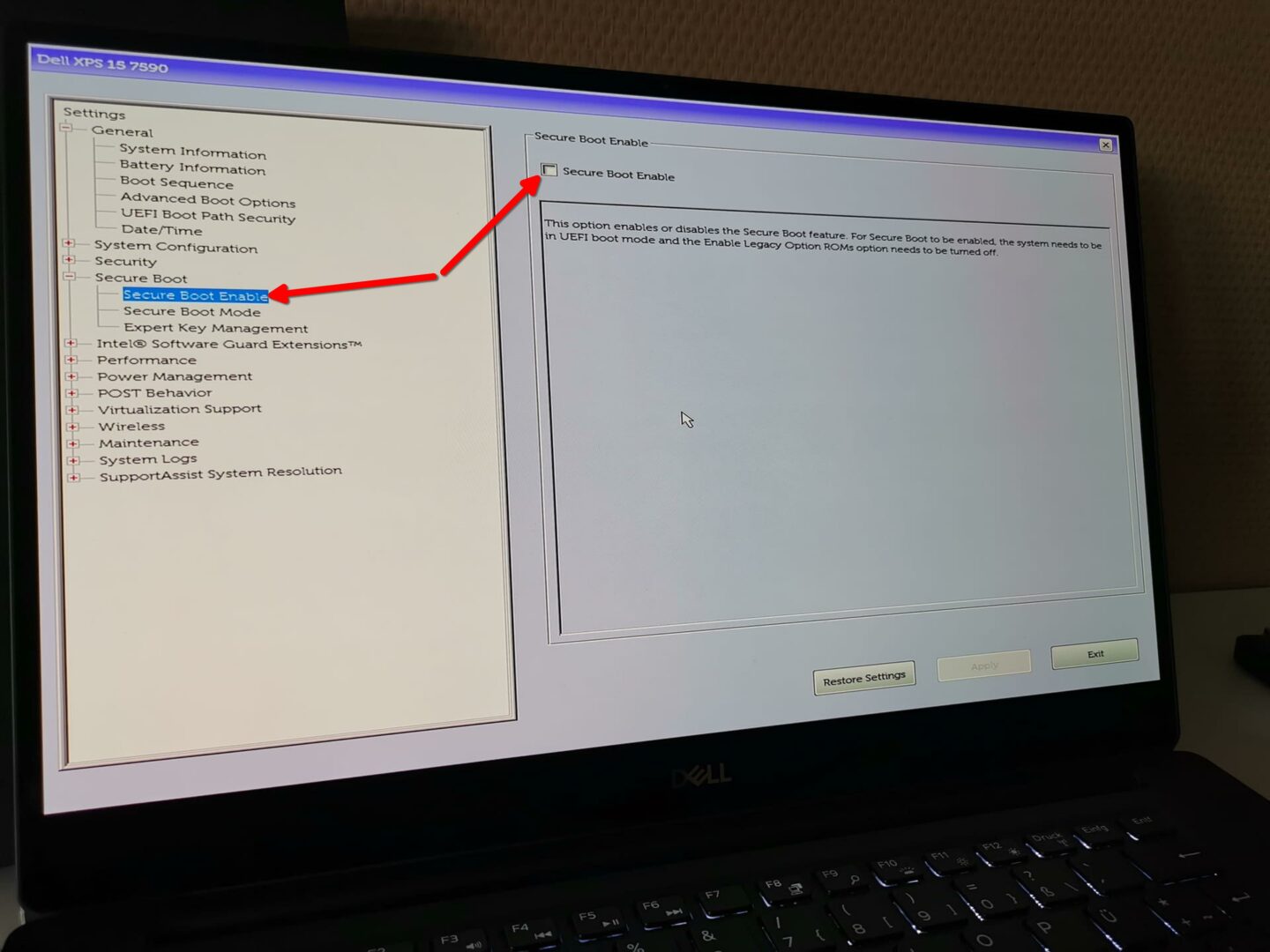
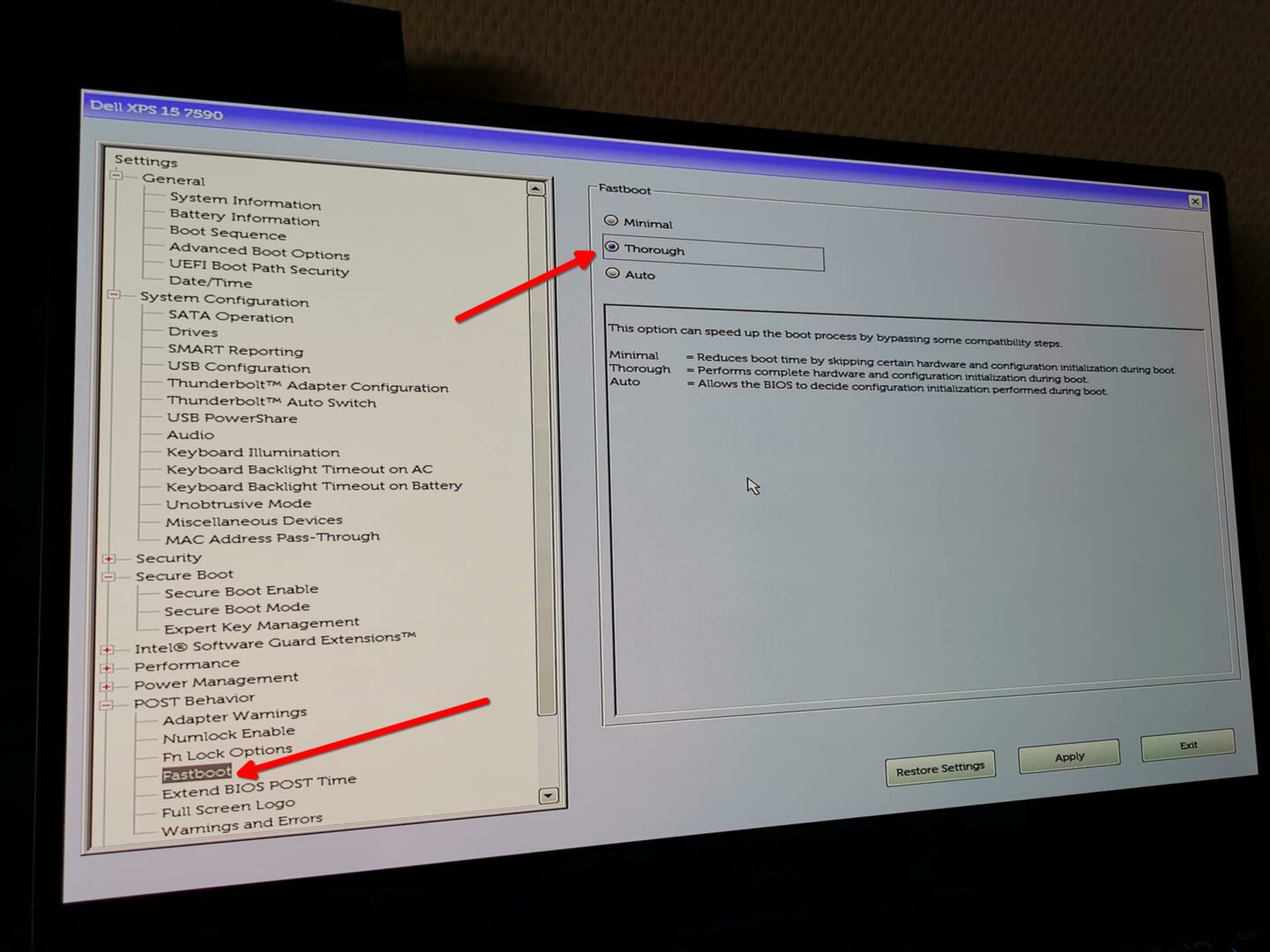
接下来,关闭计算机,插入 U 盘并在启动时再次按住 F12 选择 U 盘,以便 TROMjaro 启动。
现在您可以选择语言和键盘型号:

根据设备的不同,您可以选择“使用开源驱动程序启动”或“使用专有驱动程序启动”,即使用开源驱动程序或专有驱动程序启动。由于NVIDIA显卡,我选择了“使用专有驱动程序启动”。驱动程序也可以稍后更改并安装。
我是Live-Modus
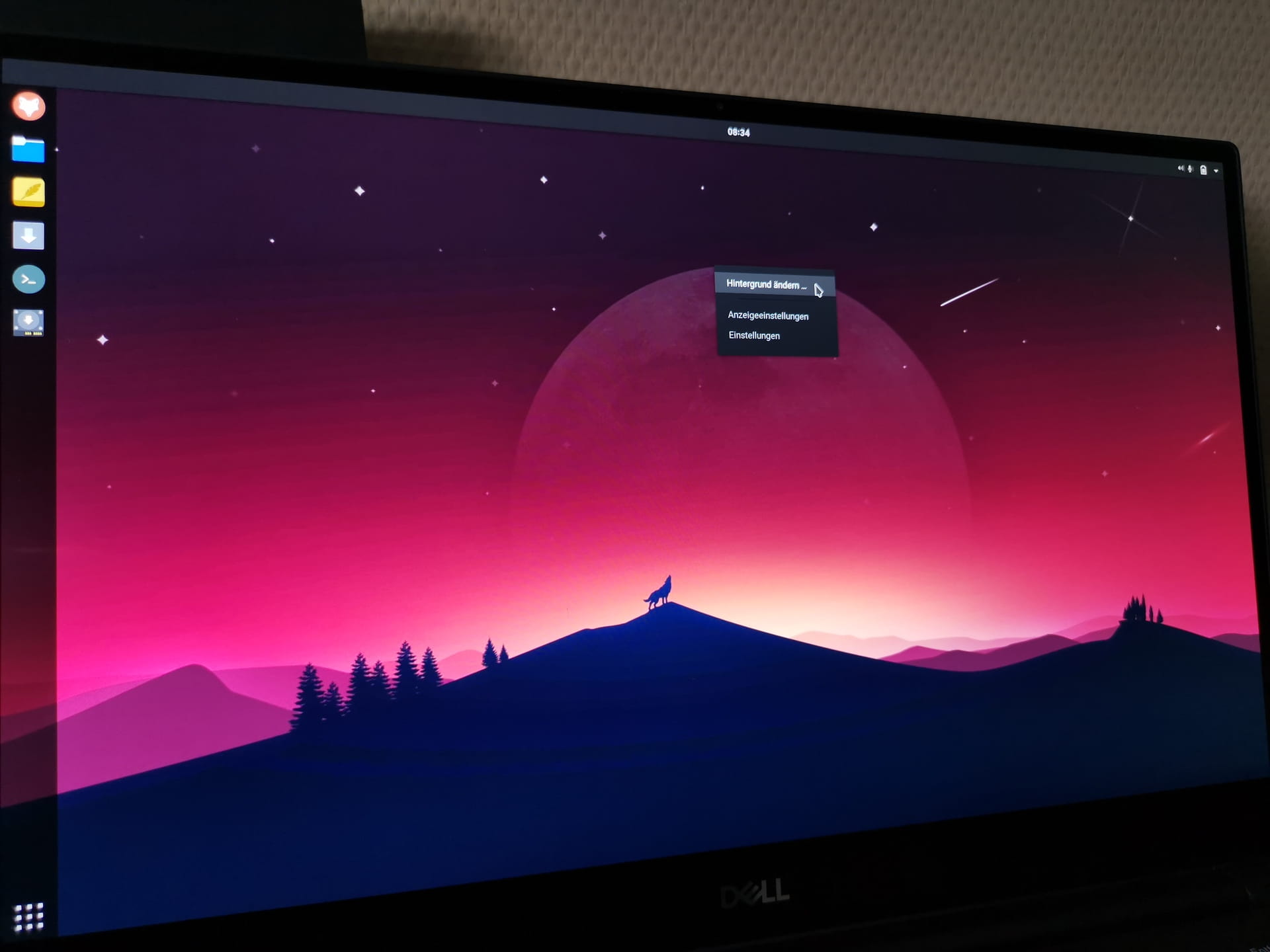
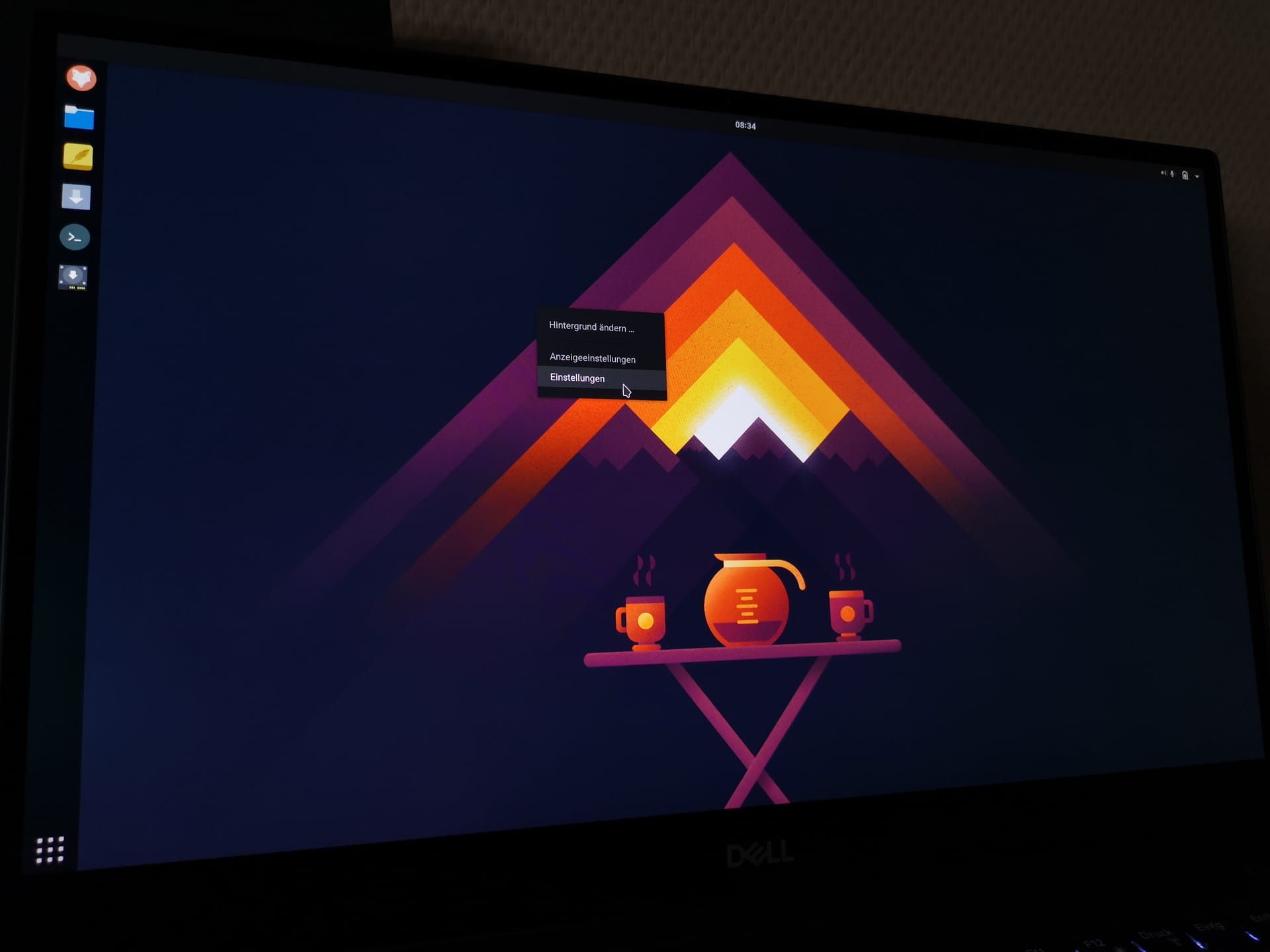
TROMjaro 现在正在通过 U 盘在您的计算机上运行。我直接更改屏幕背景(右键+更改背景)并设置触摸板:
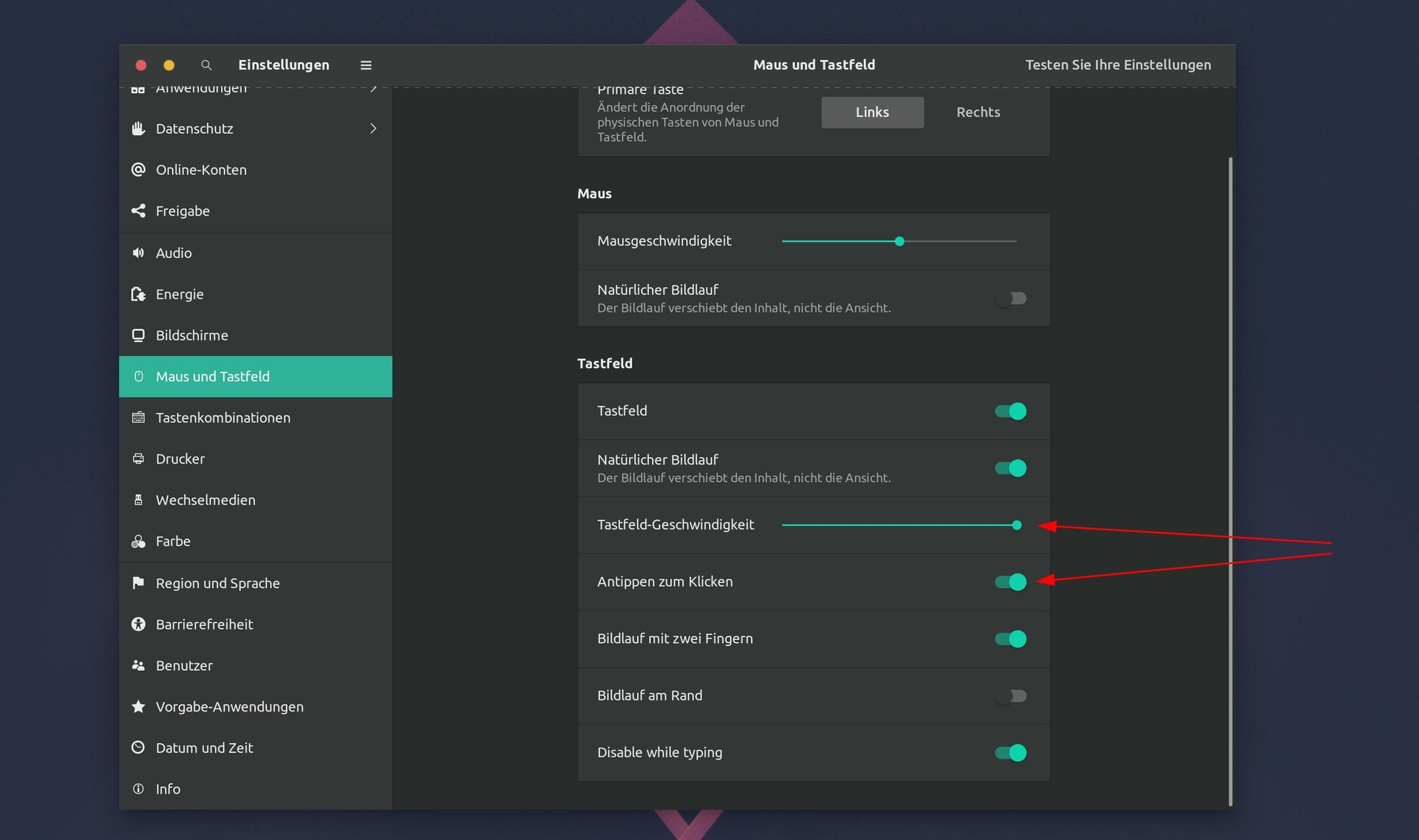
现在您可以测试所有需要测试的内容。触摸板、键盘、WiFi、蓝牙、网络摄像头、扬声器——应有尽有。
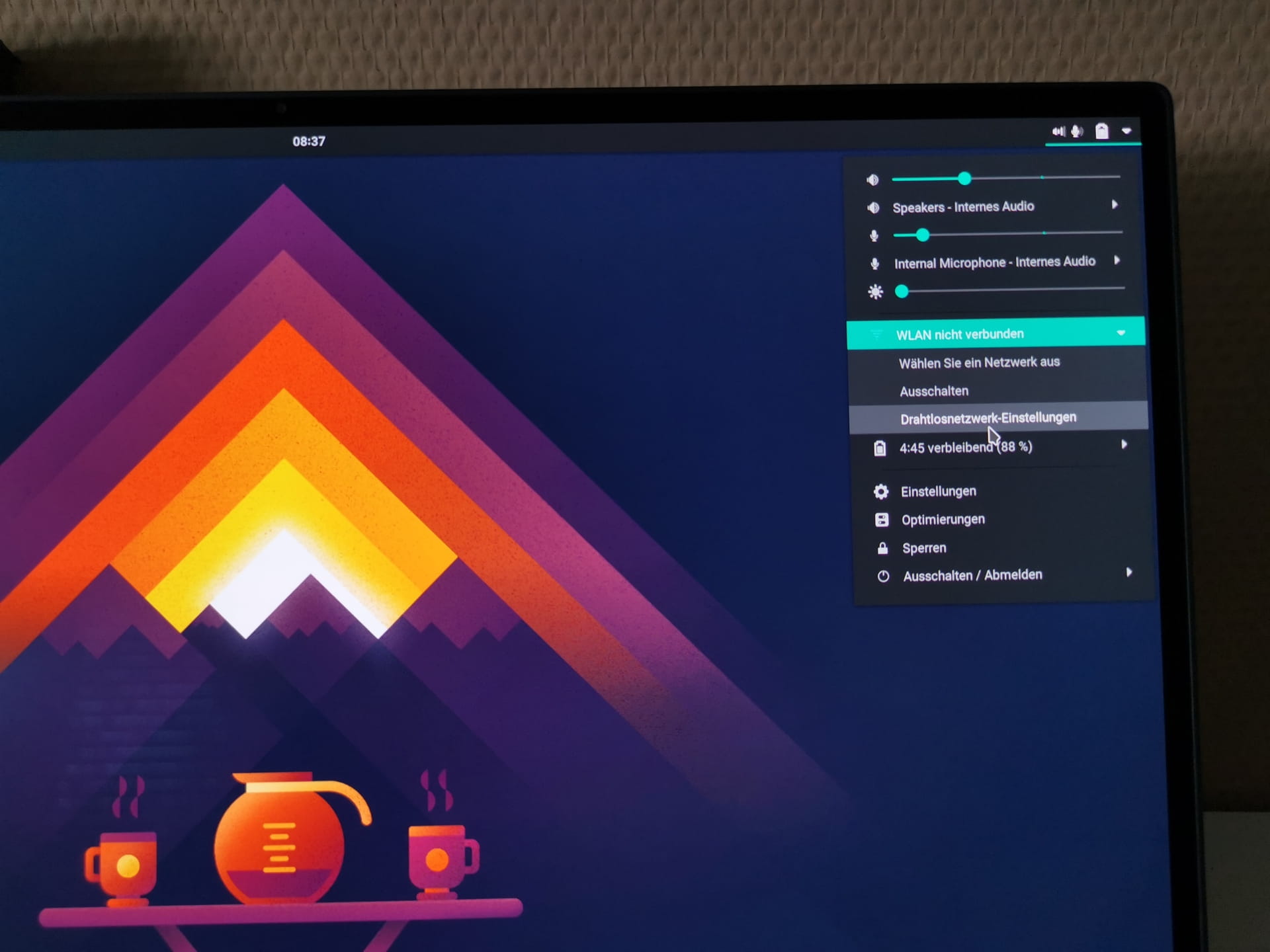
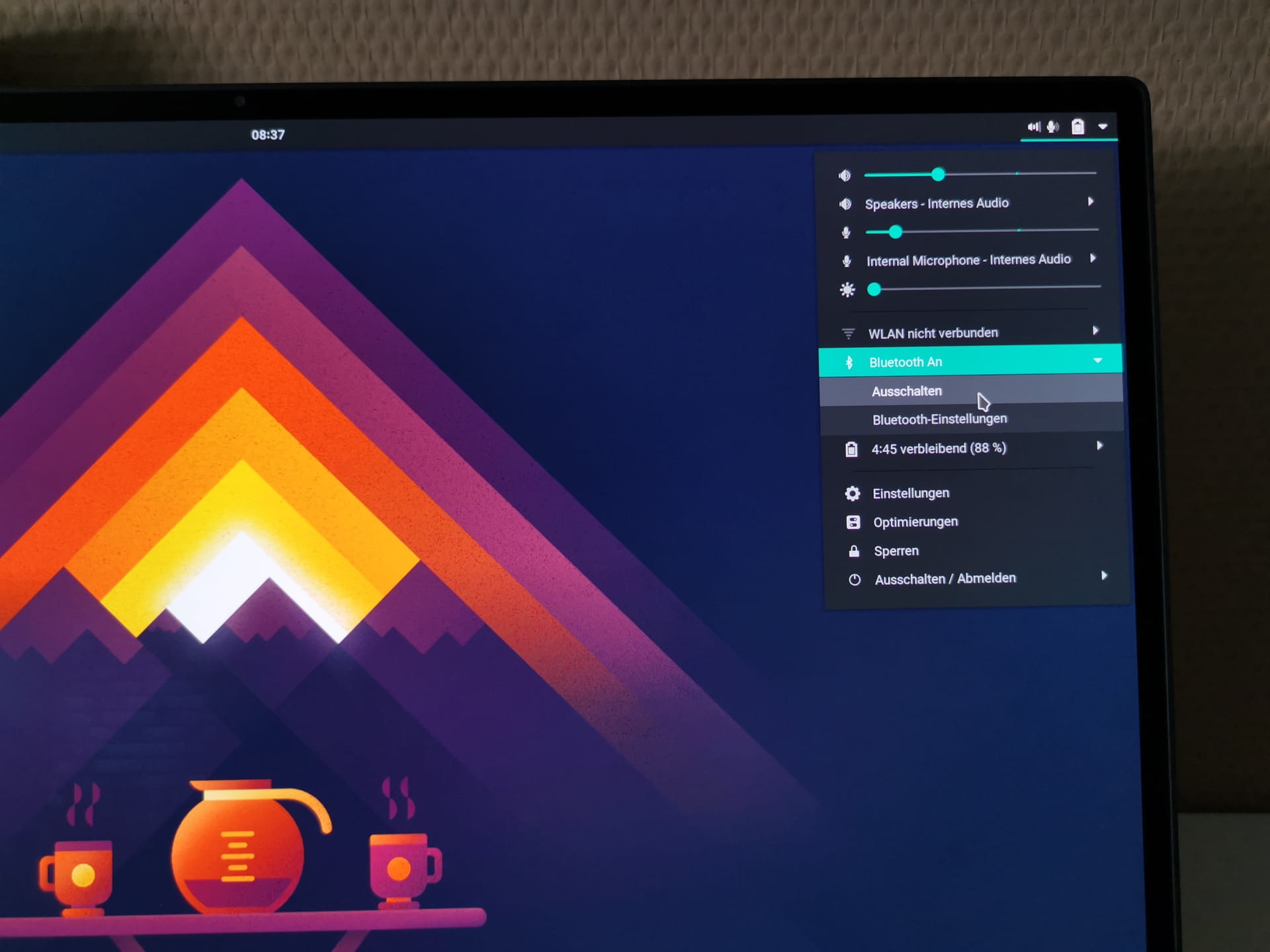
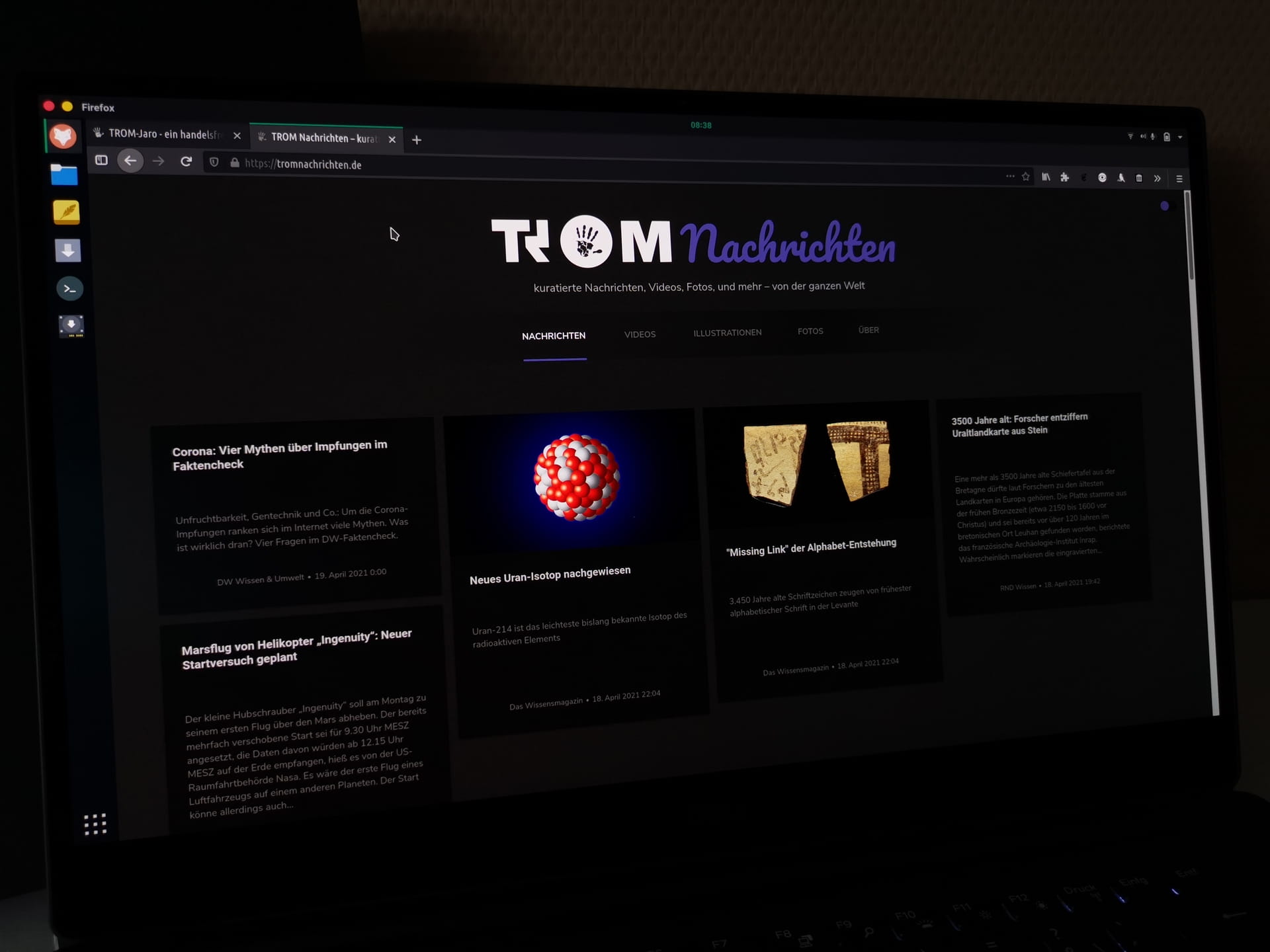
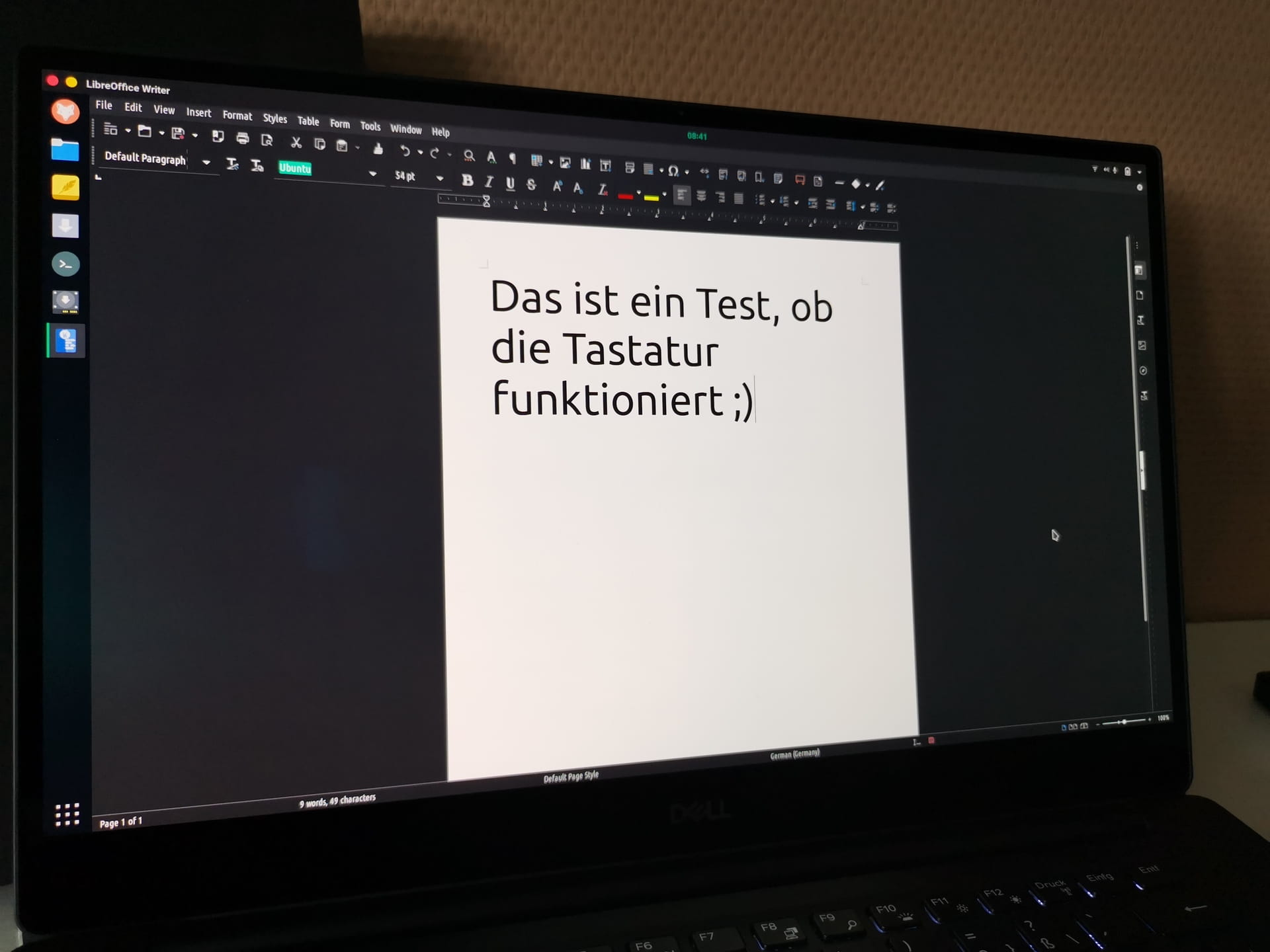
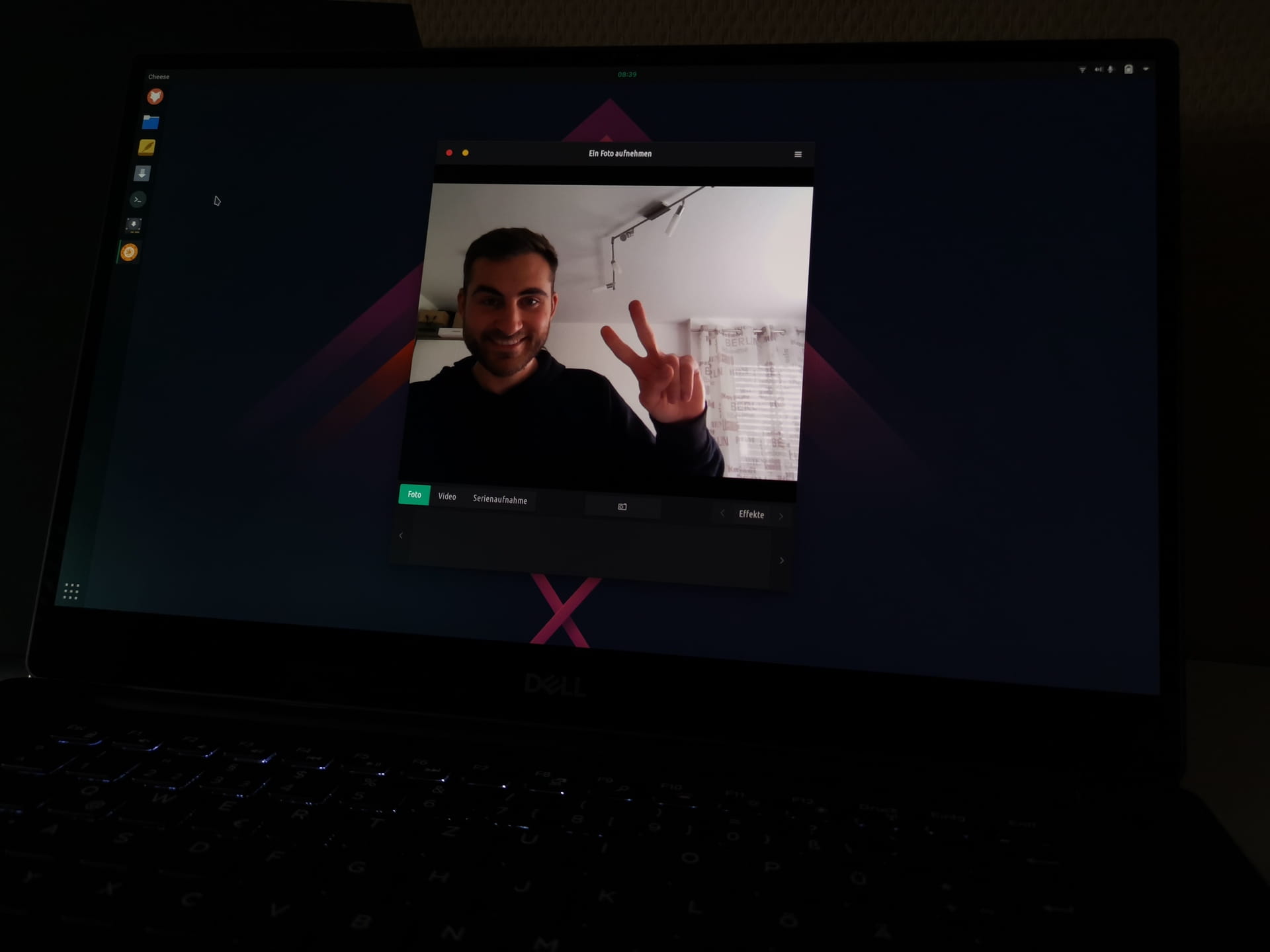
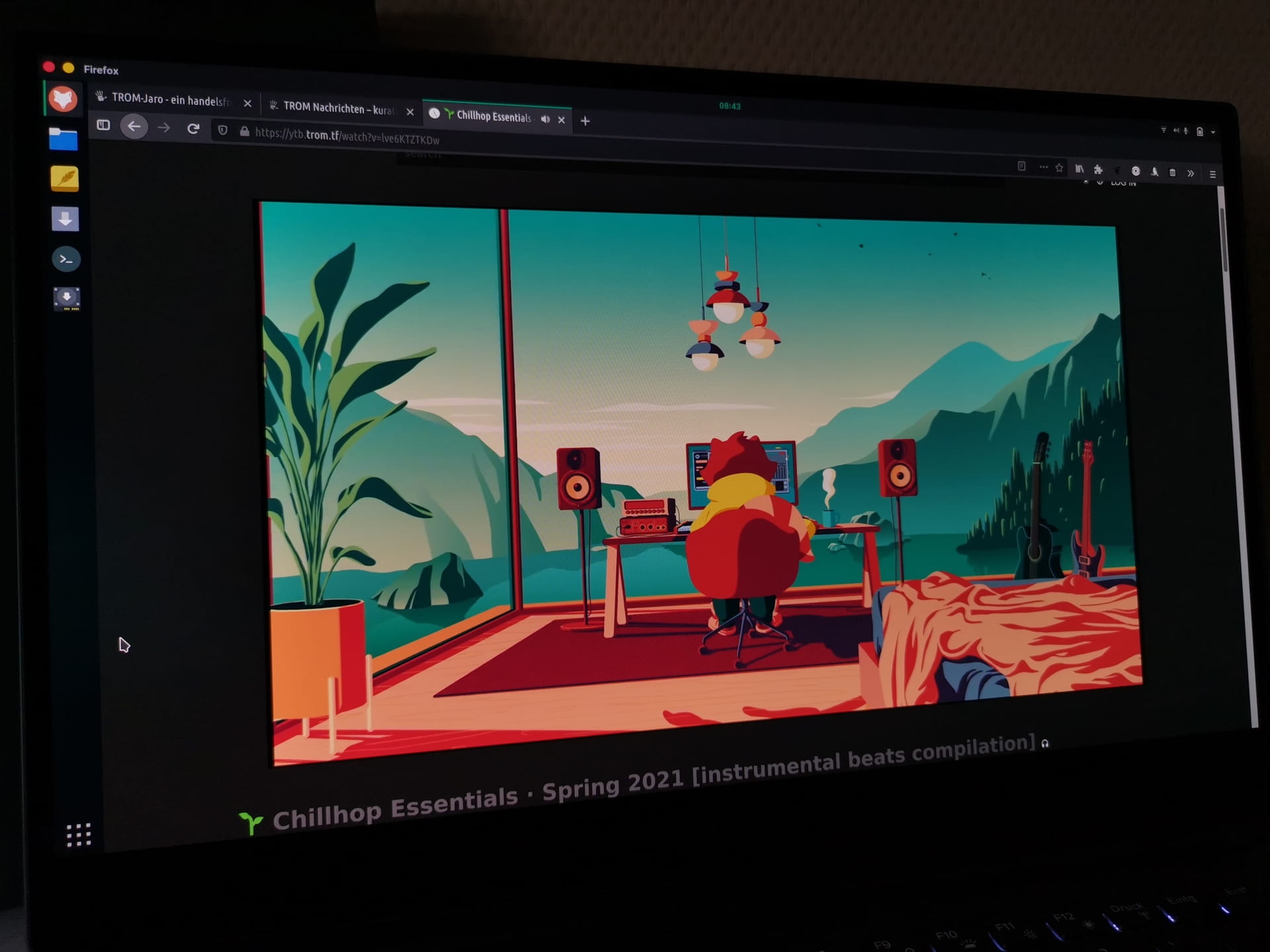
如果一切正常并且您想要安装 TROMjaro,请单击“安装 Manjaro Linux”按钮。
模具安装

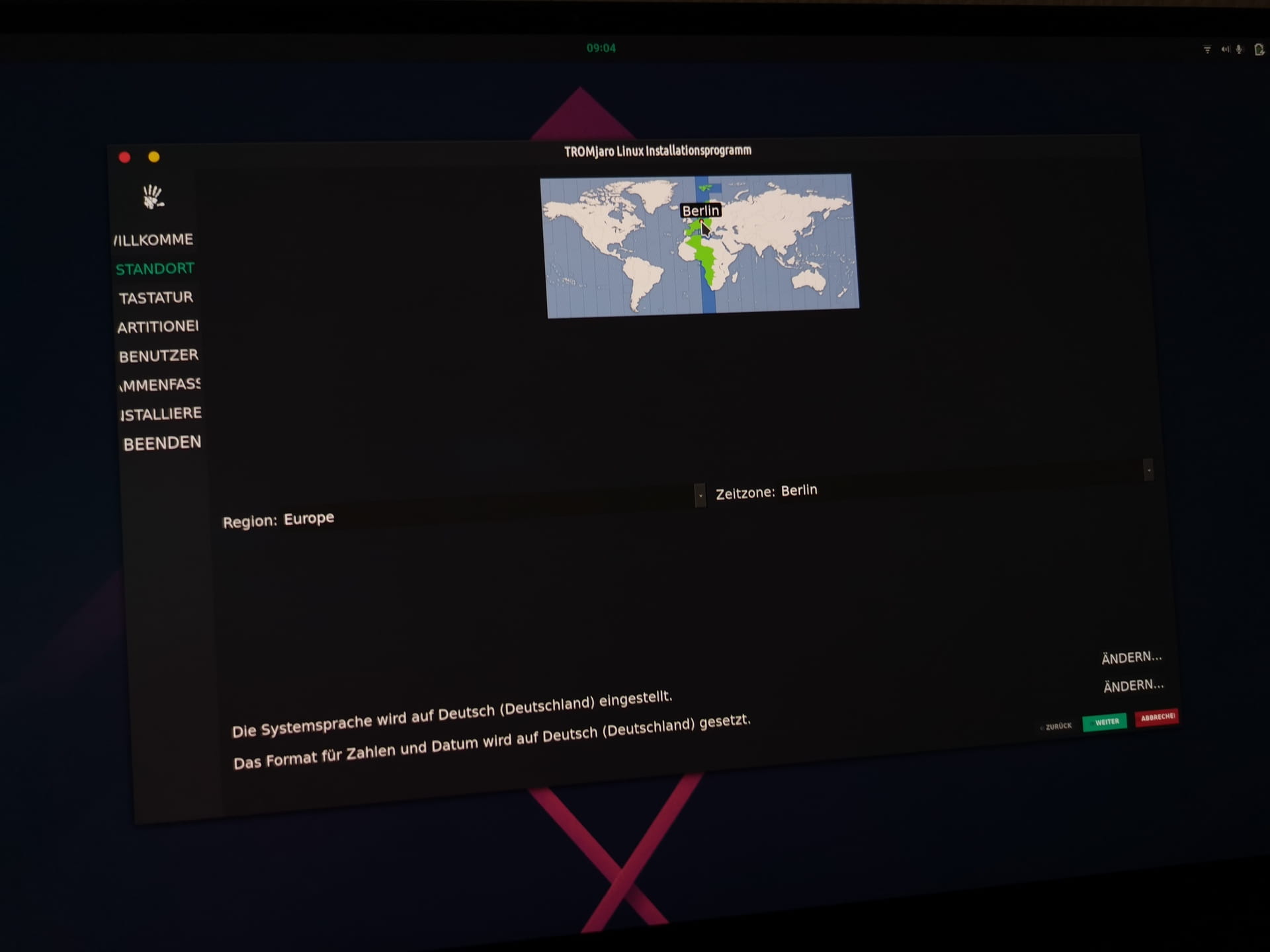
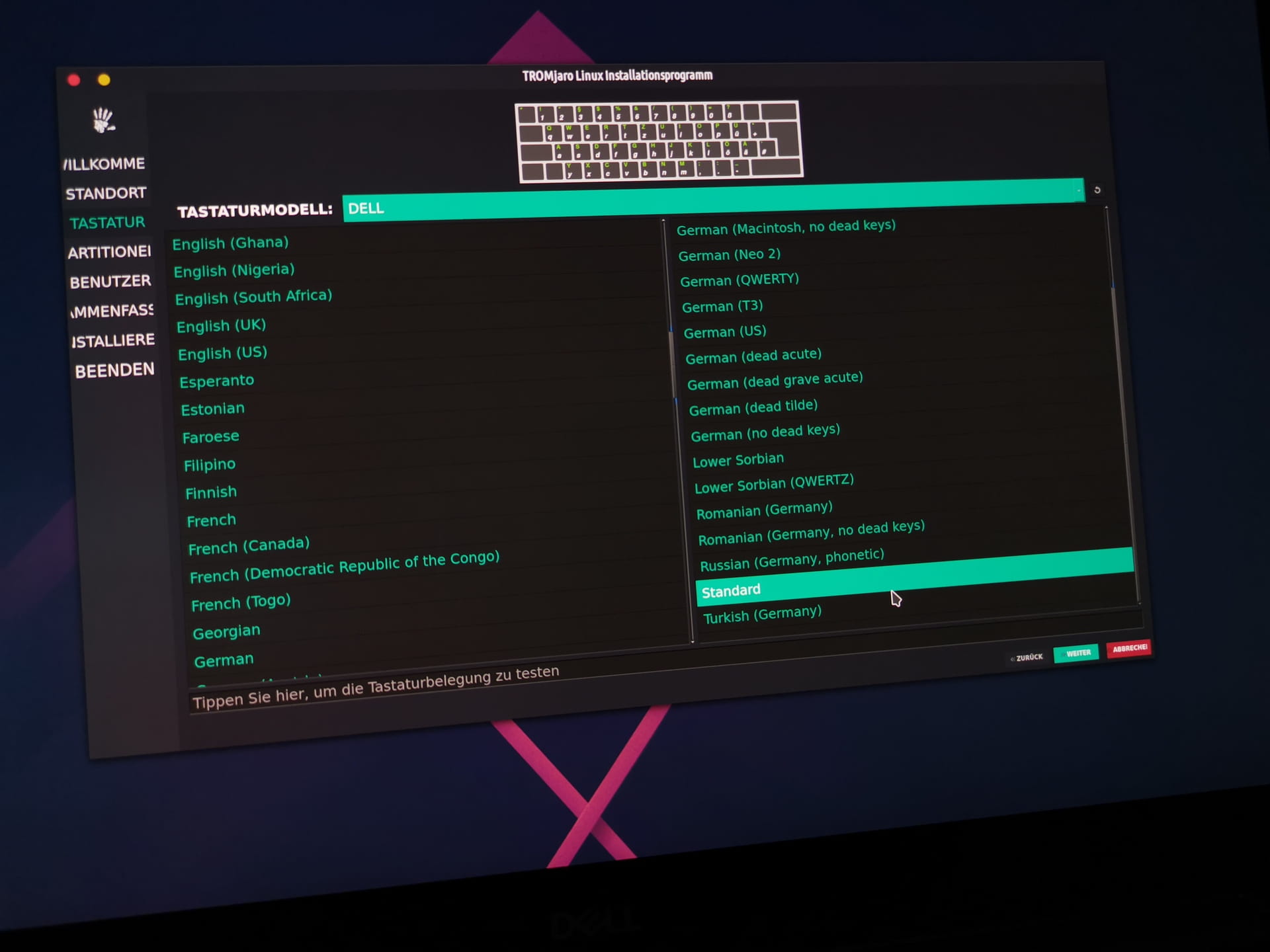
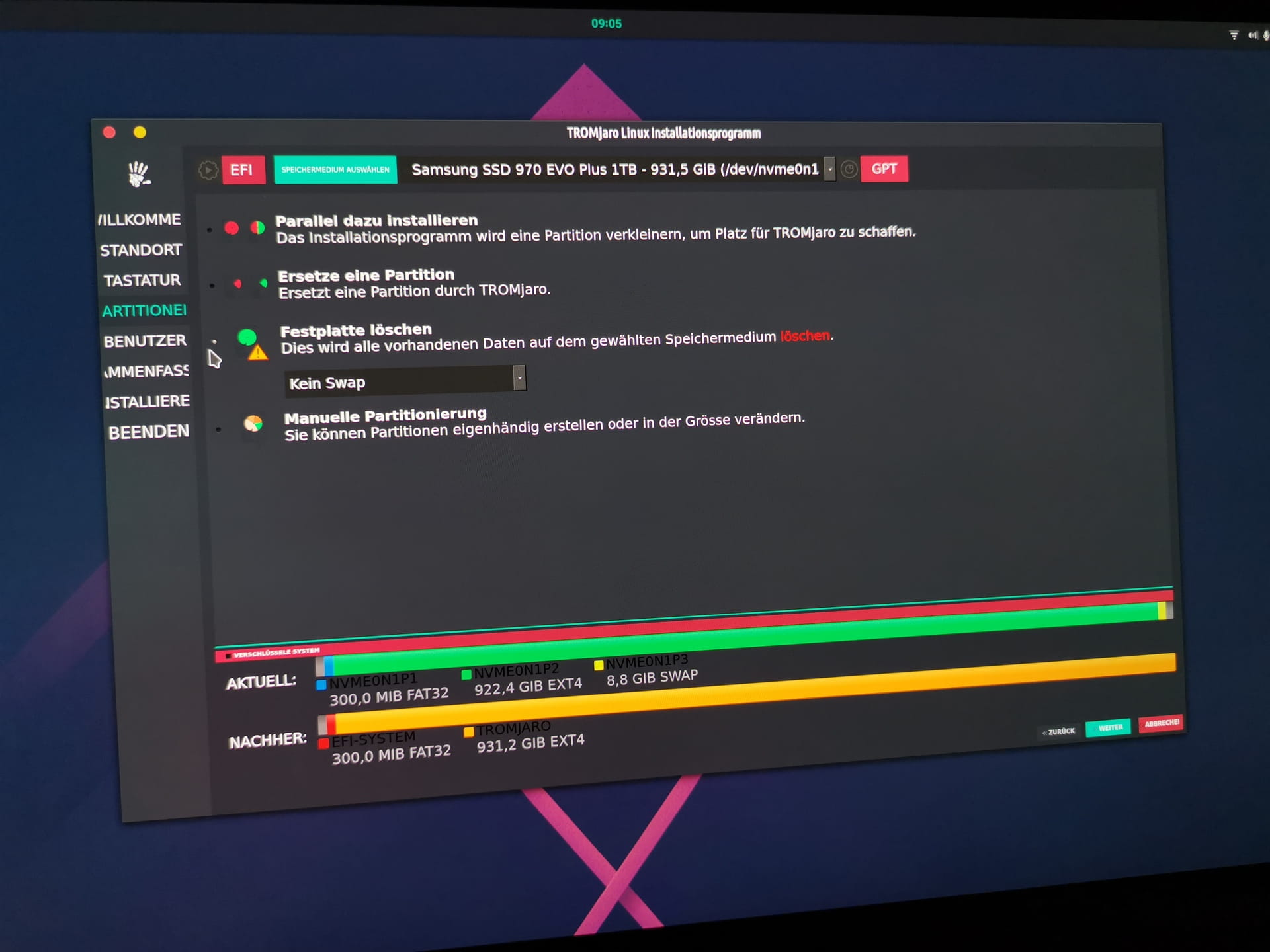
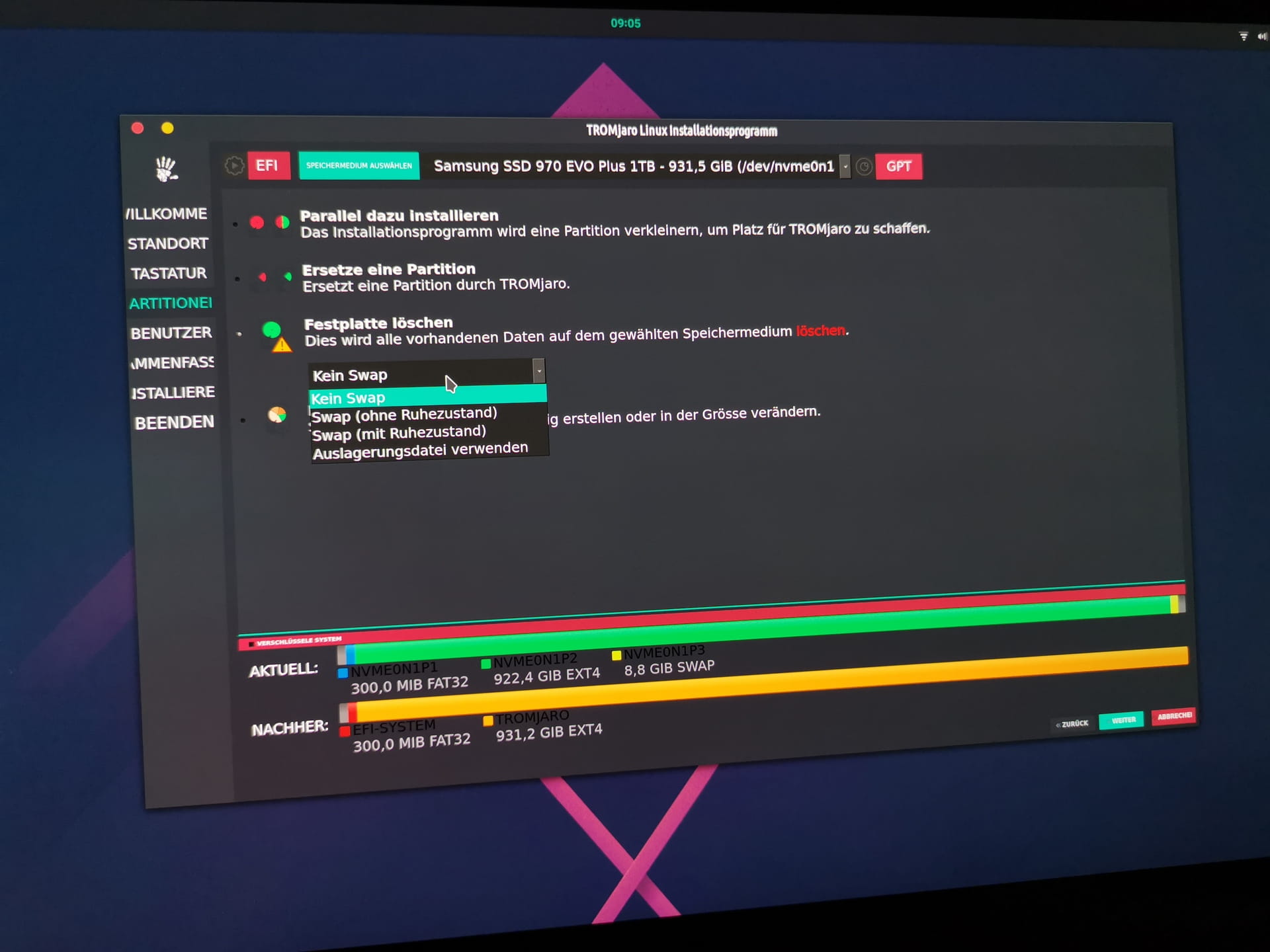
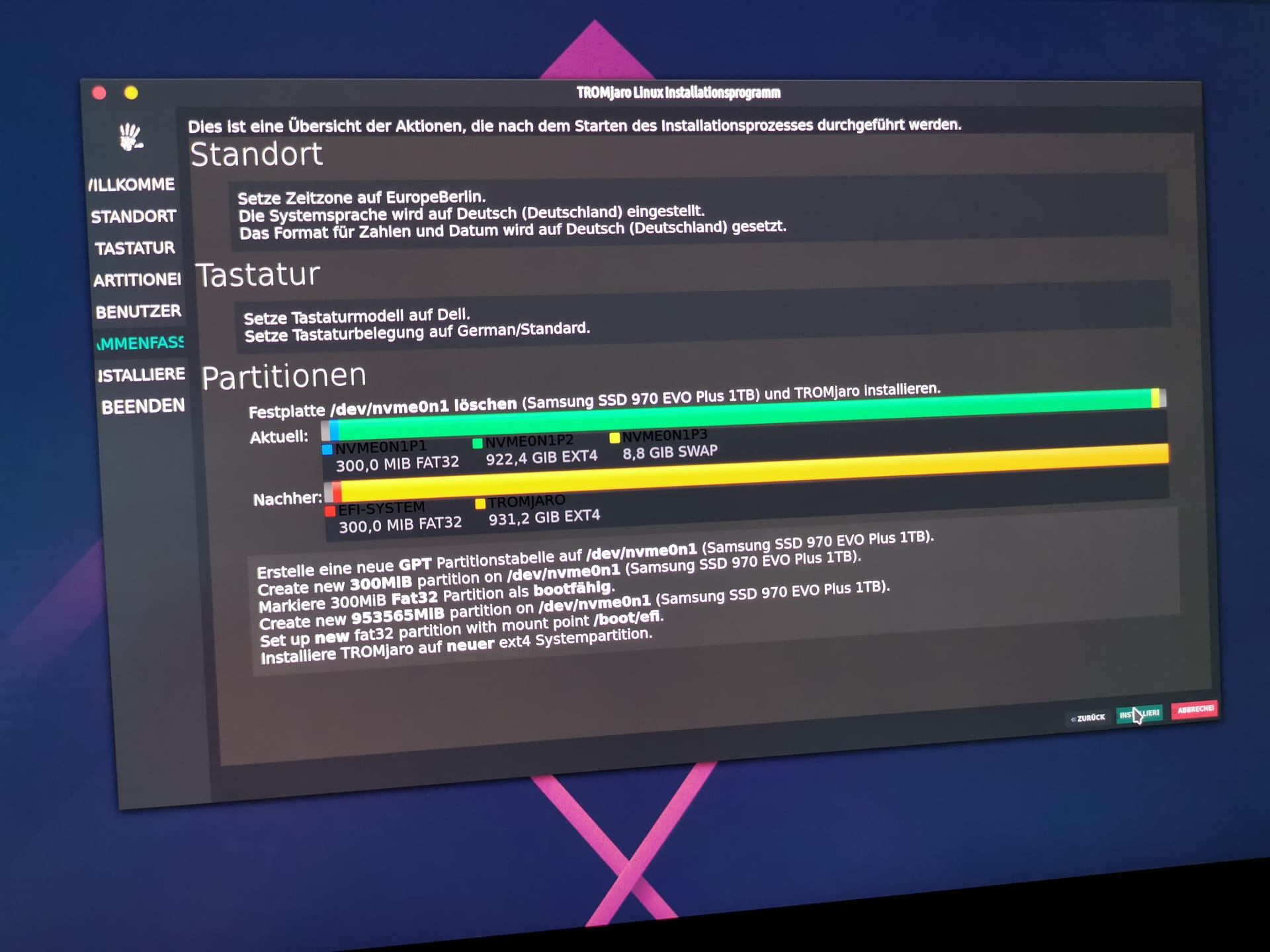
现在,您将被引导完成安装设置,这一切都非常不言自明。选择要安装 TROMjaro 的语言、地区、时区、键盘型号和硬盘。我不建议将 tromjaro 与其他操作系统一起安装,因为这可能会导致问题。我在我的 Macbook Pro 上同时安装了 Linux 和 MacOS 一段时间,并且运行没有任何问题,但我仍然不推荐它。
如果您选择“擦除硬盘”,还有“无交换”、“交换(带休眠)”、“交换(不带休眠)”和“使用交换文件”选项。交换可以用作额外的 RAM 内存 - 例如,在我的 4 GB RAM 的 Macbook Pro 上,我选择了“交换(带休眠)”,这样 4 GB 的 SSD 硬盘就被用作额外的 RAM 内存。因此,我还推荐选项“交换(带休眠)”。休眠)”这样就可以发生系统运行更流畅(无论如何,大量的 RAM 总是好的 😉)
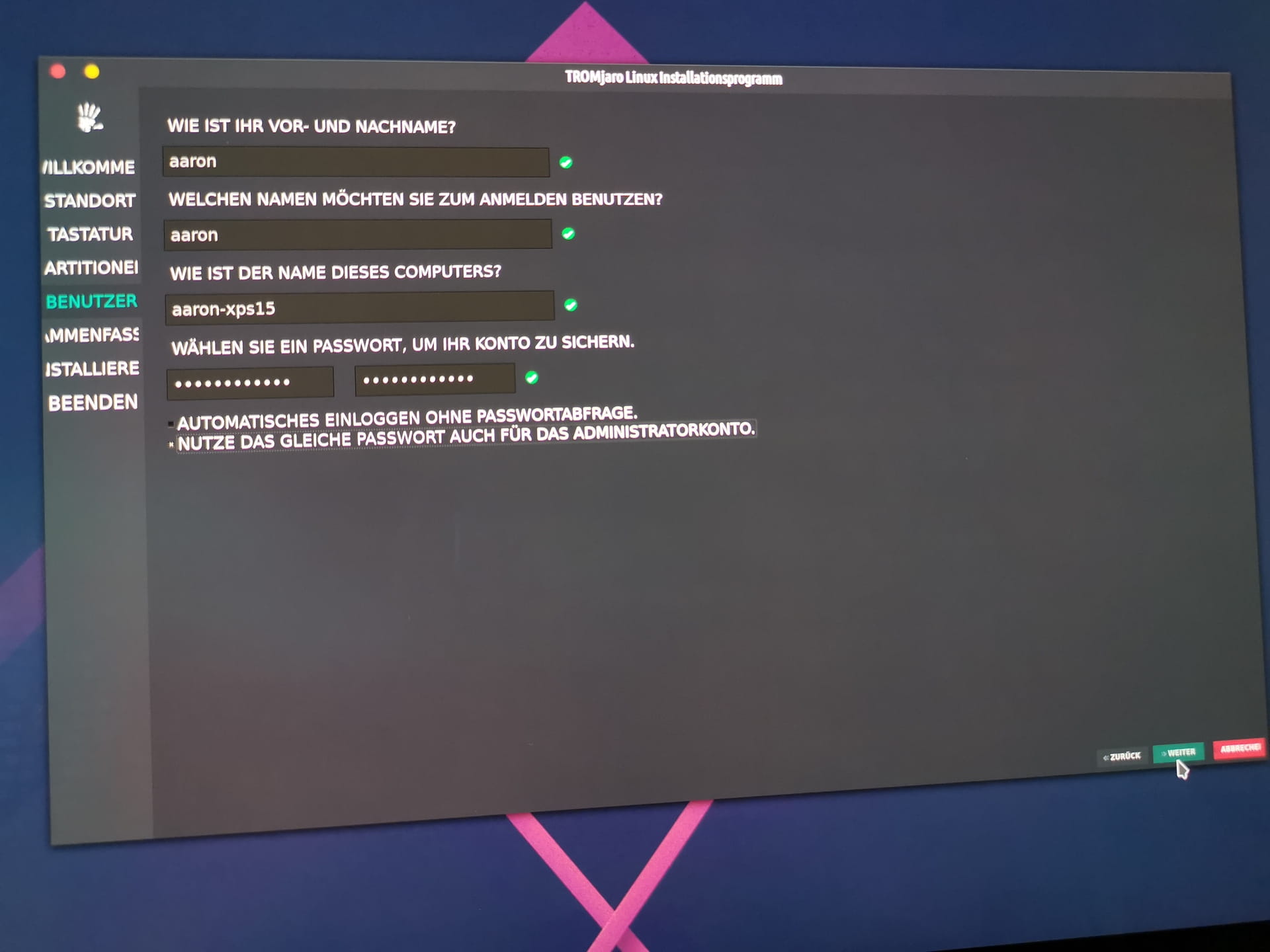
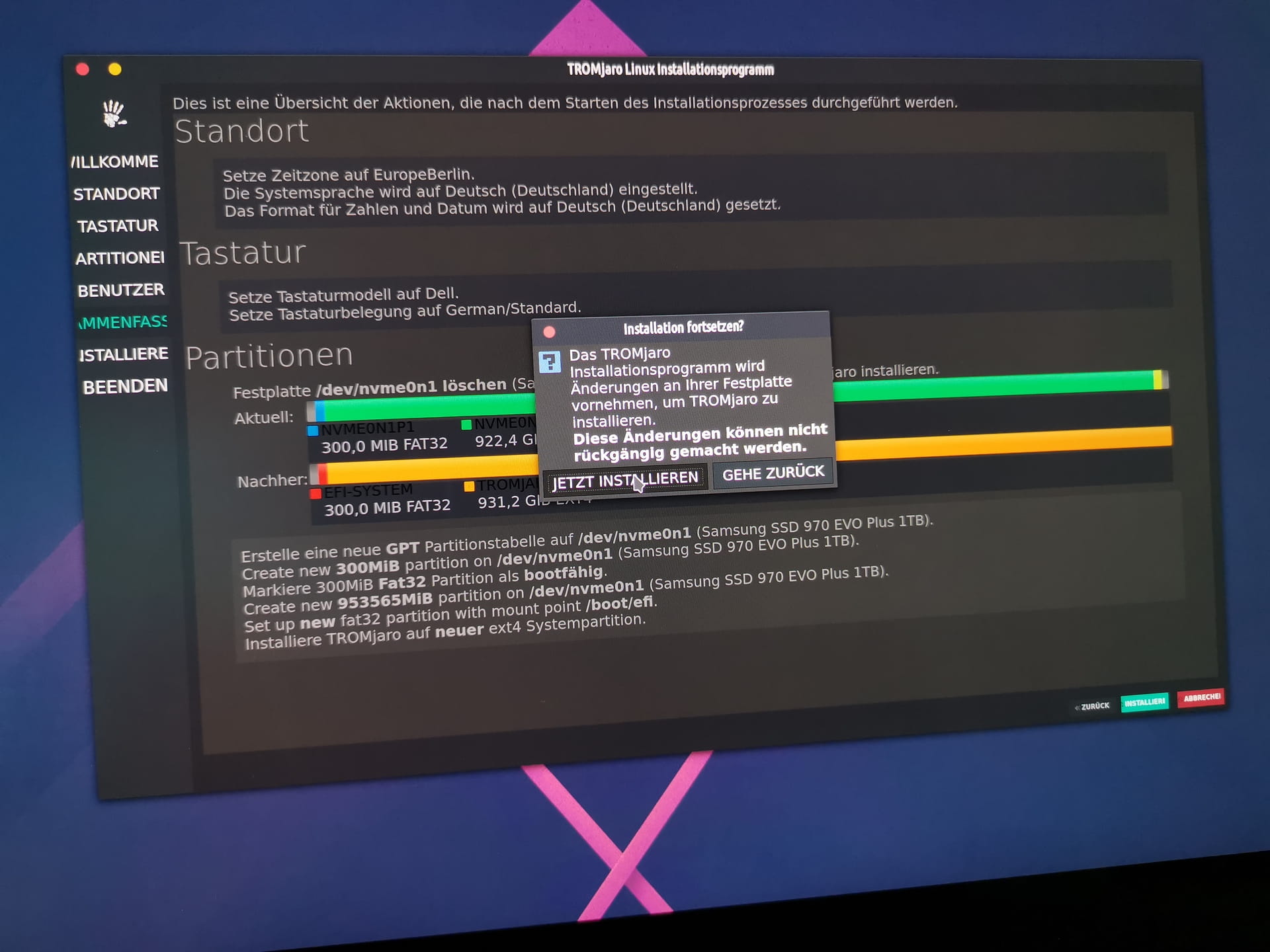
输入用户名和密码后,您可以单击“立即安装”,TROMjaro 将安装在您的计算机上。
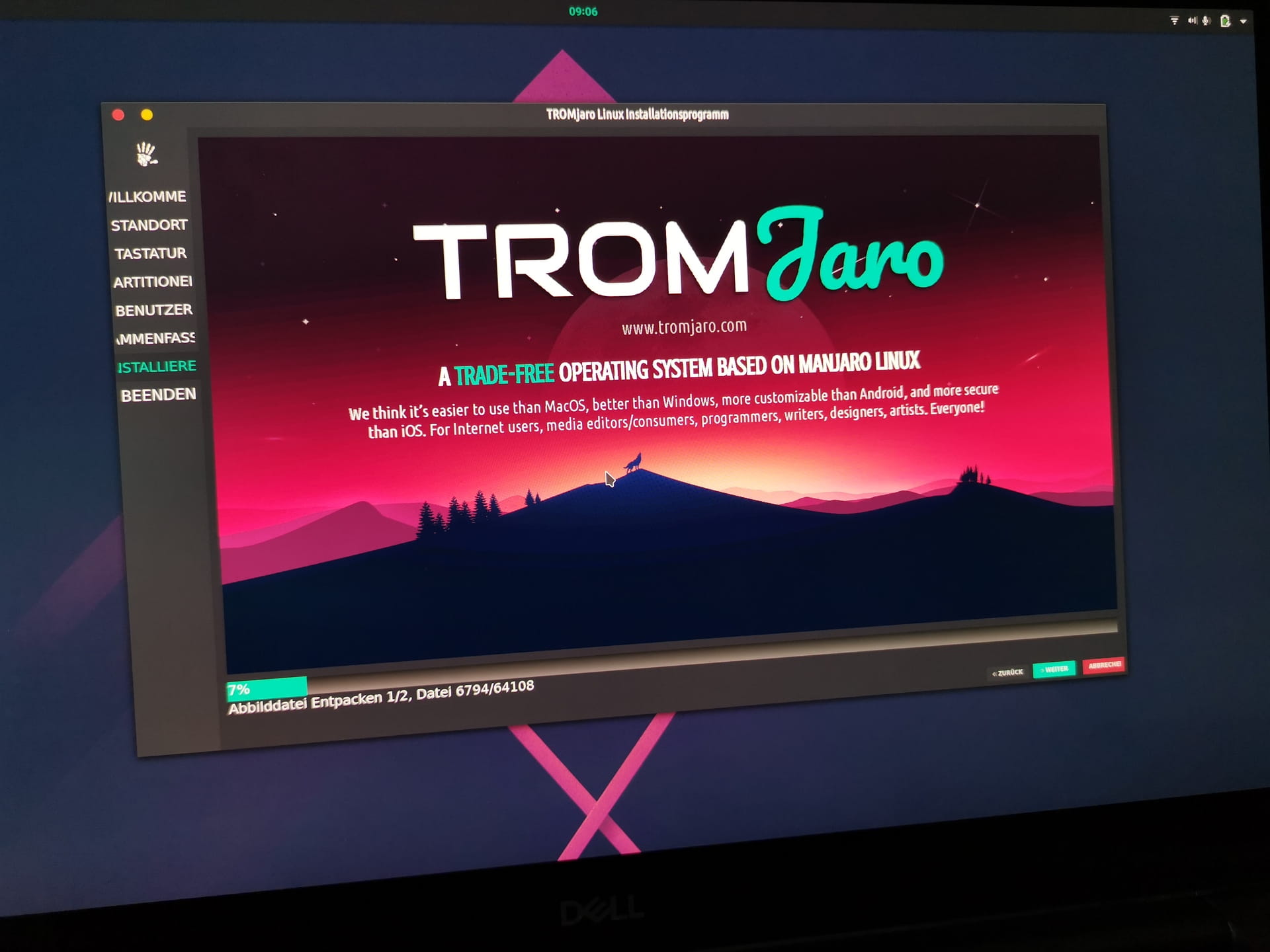
安装后
安装后,重新启动计算机并在“添加/删除软件”->更新下更新系统。您可能还需要再次更改鼠标或触摸板设置。

注意:TROMjaro 在每次更新前都会使用“timeshift-autosnap”工具进行本地备份。如果您不想这样做,请在“添加/删除软件”下输入 timeshift 并删除“timeshift-autosnap”软件包:

接下来,安装所有缺少的语言包。为此,只需在按 Windows(或 Apple 计算机上的 cmd 键)时输入“Manjaro 设置”,然后单击“语言包”和“安装包”。
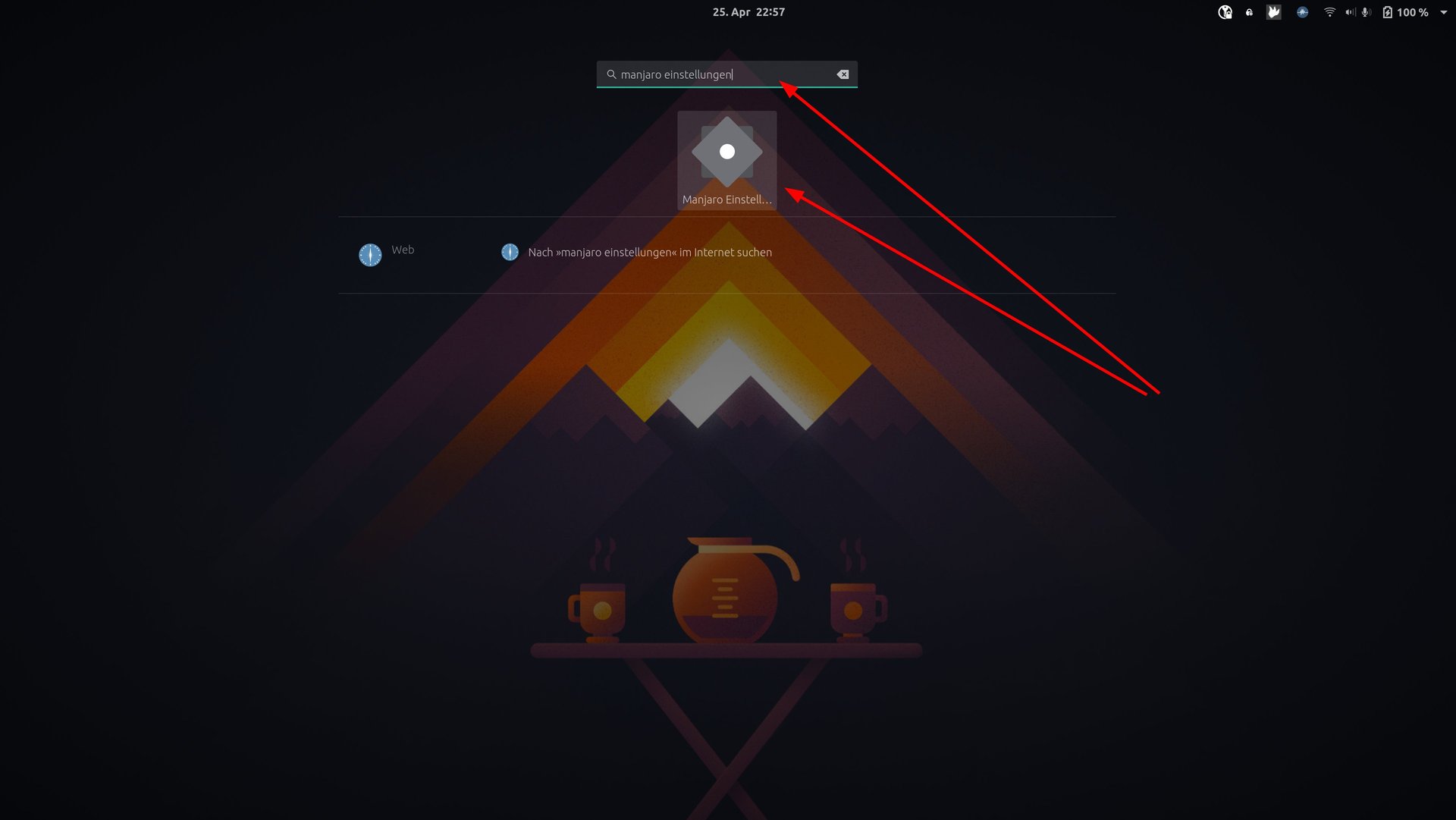
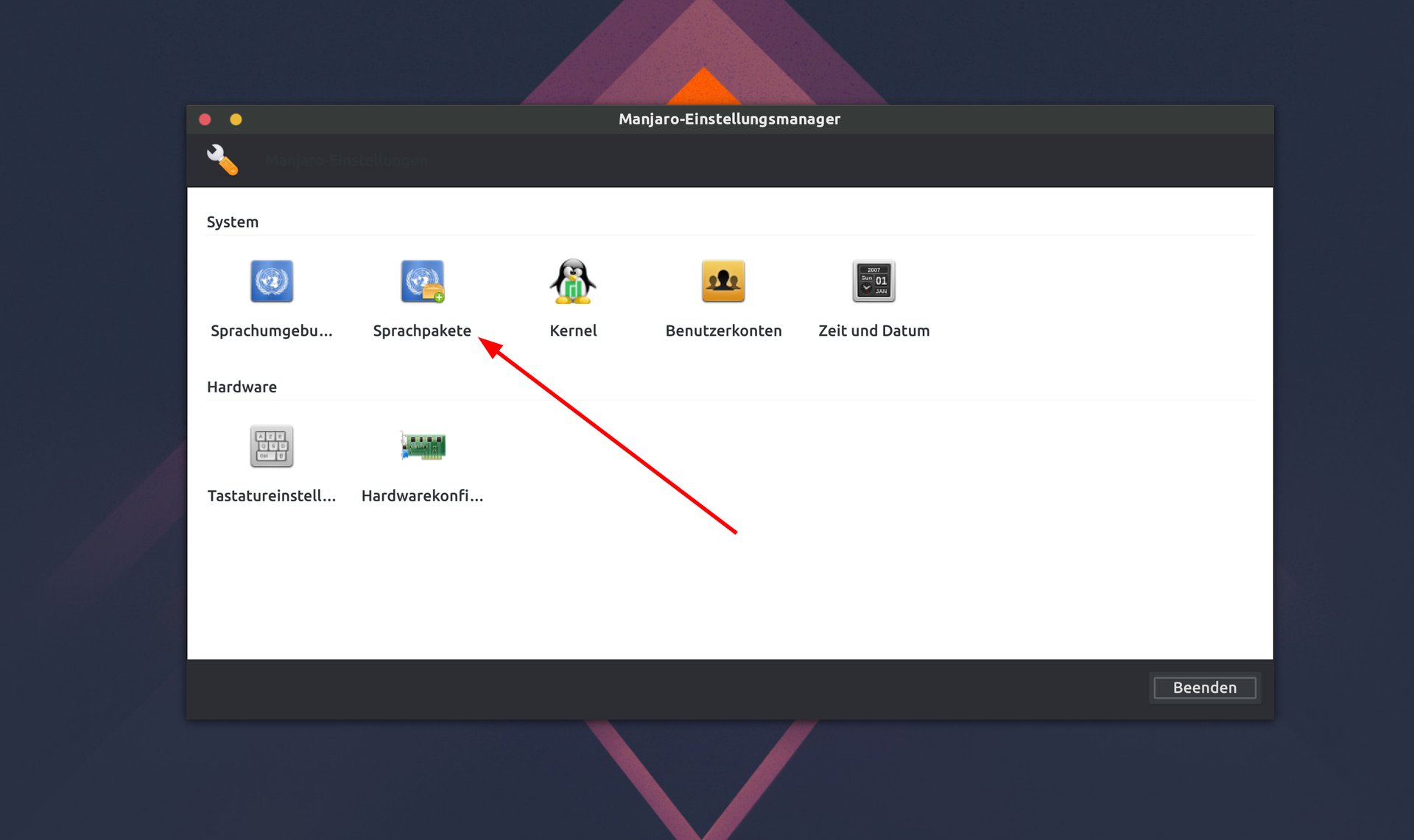
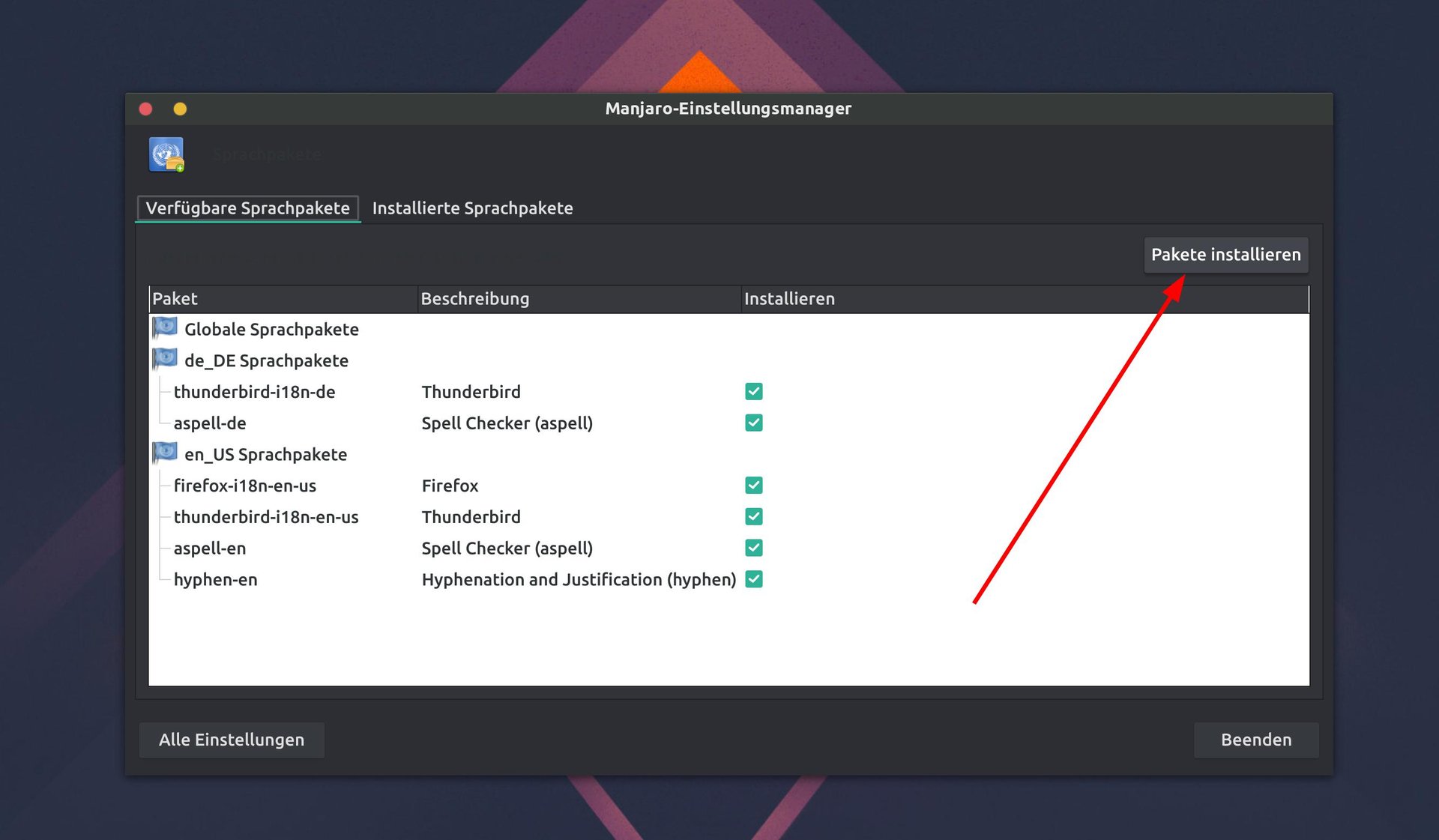
设置和优化
您刚刚了解了 Manjaro 设置。然后是“正常”设置,您可以在其中找到 Wi-Fi、蓝牙、语言和区域、音频、电源、屏幕等:

和优化:

在这里您可以根据需要配置 TROMjaro。
您可以在那里更改系统字体、更改主题、使用不同的图标集、扩展工作区等。让 TROMjaro 看起来如您所愿。你甚至可以喜欢 TROMjaro Chrome操作系统, 苹果系统 或者 视窗 让它看起来。
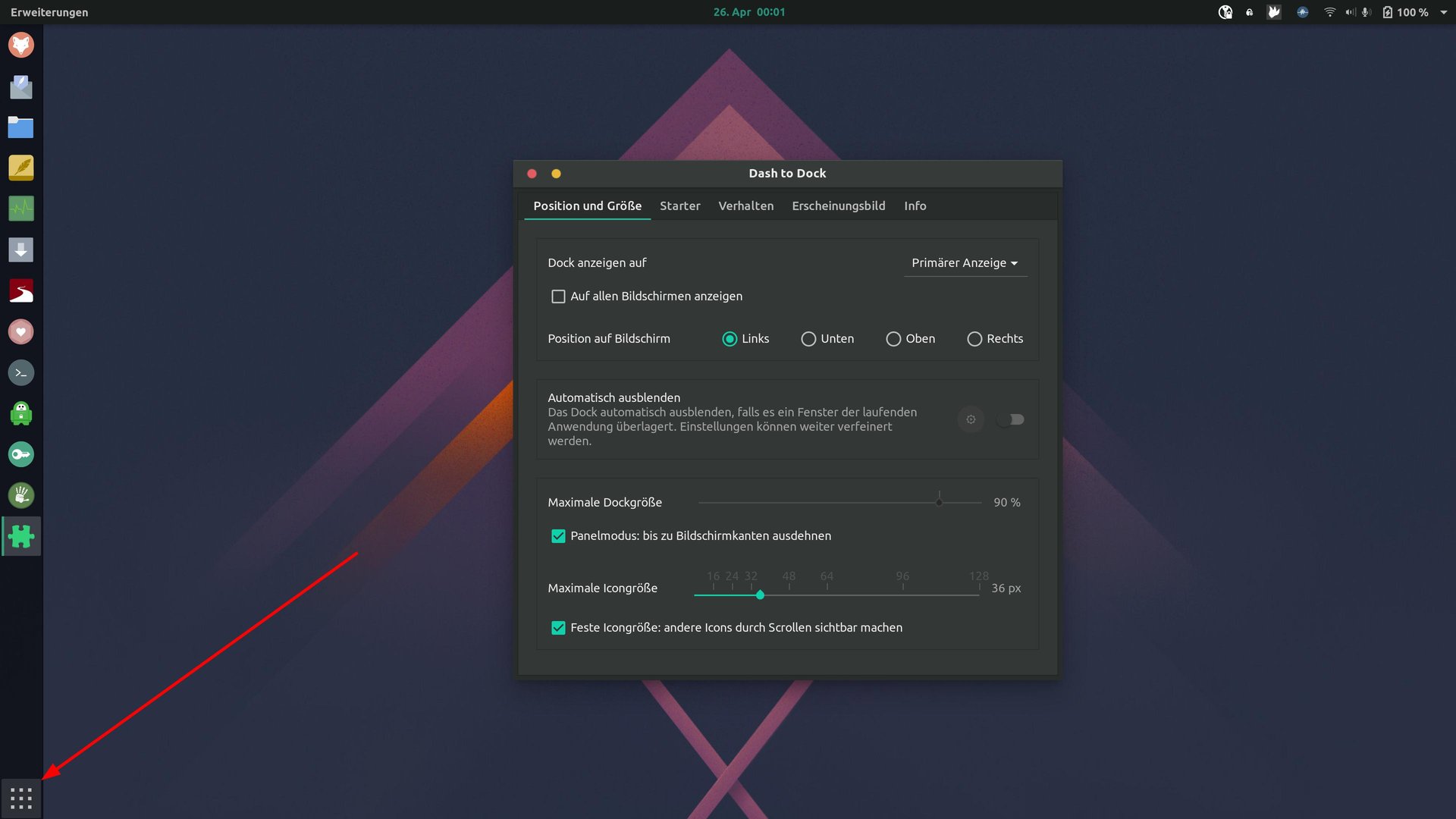
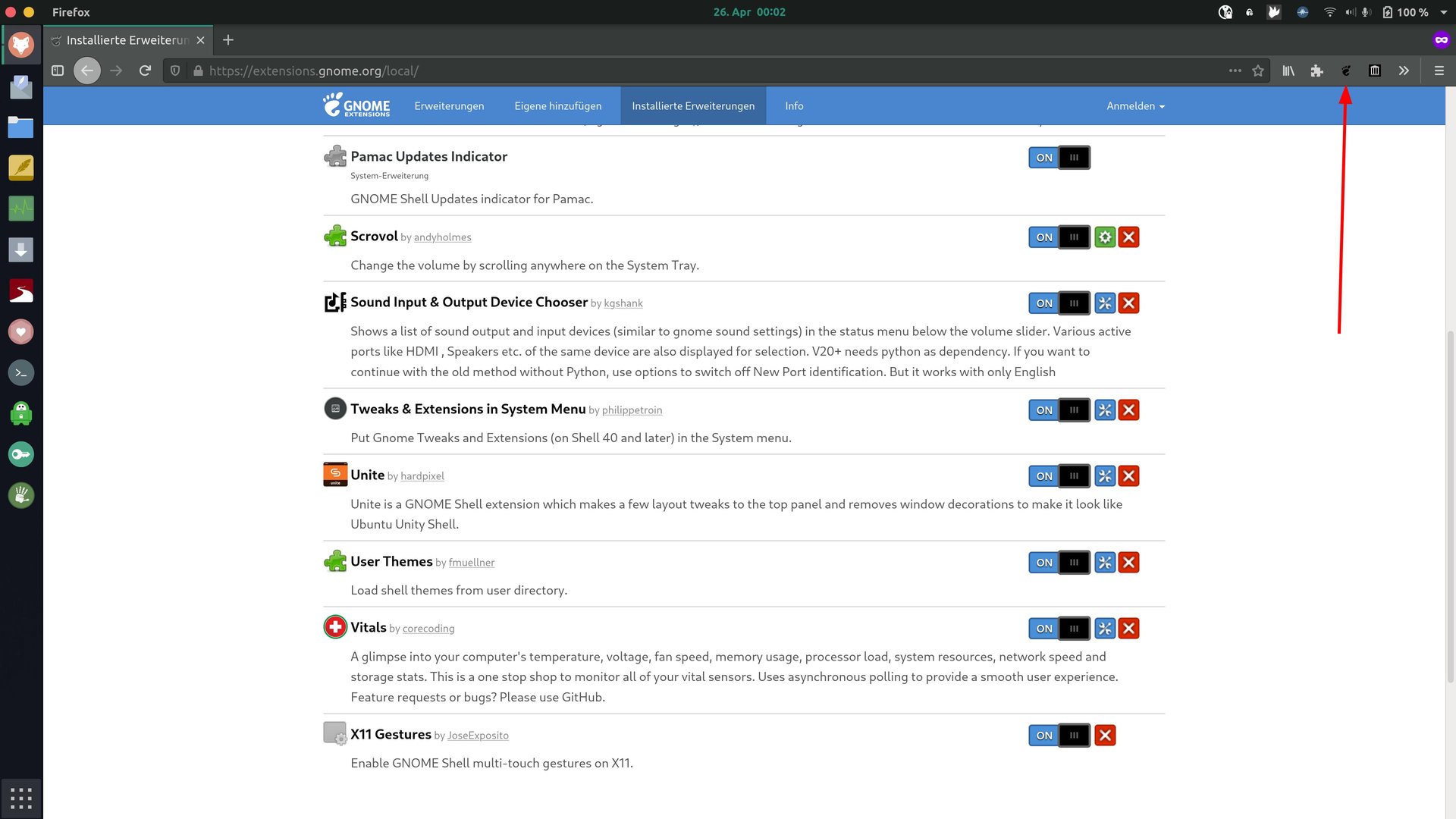
最后,还有 Dash-to-Dock 设置(可以通过右键单击 Dash-to-Dock 来打开)和 Gnome 扩展(可以在其中进行进一步设置):
触摸板手势:
您可能已经习惯了触摸板,让您可以通过各种手势控制其他事物,从而使笔记本电脑体验变得直观。您也不必错过 TROMjaro。通过安装 Touché 应用程序,还可以在 TROMjaro 上使用一些手势。我们会默认将此应用程序集成到 TROMjaro 中,因此您无需单独安装。
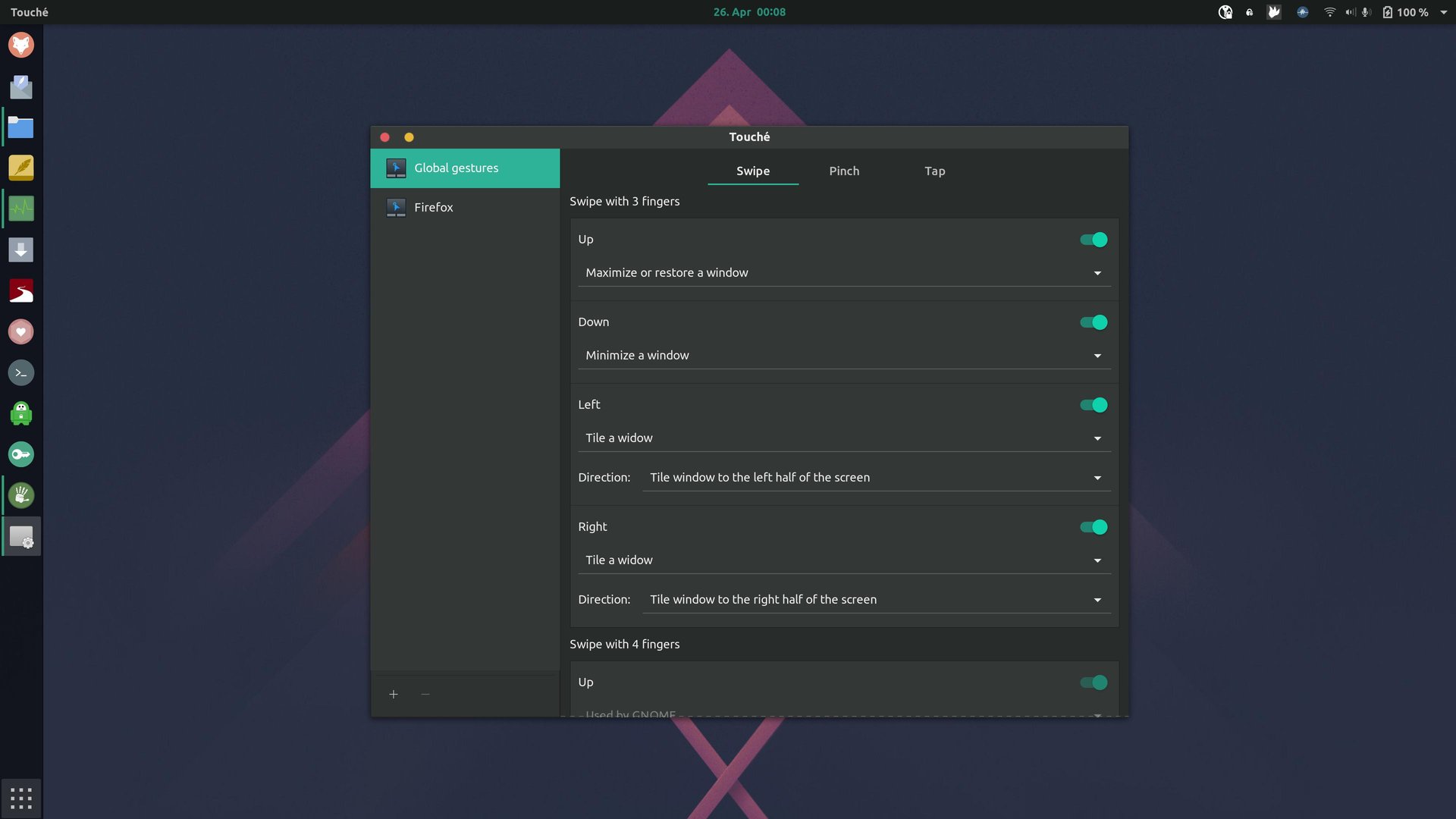
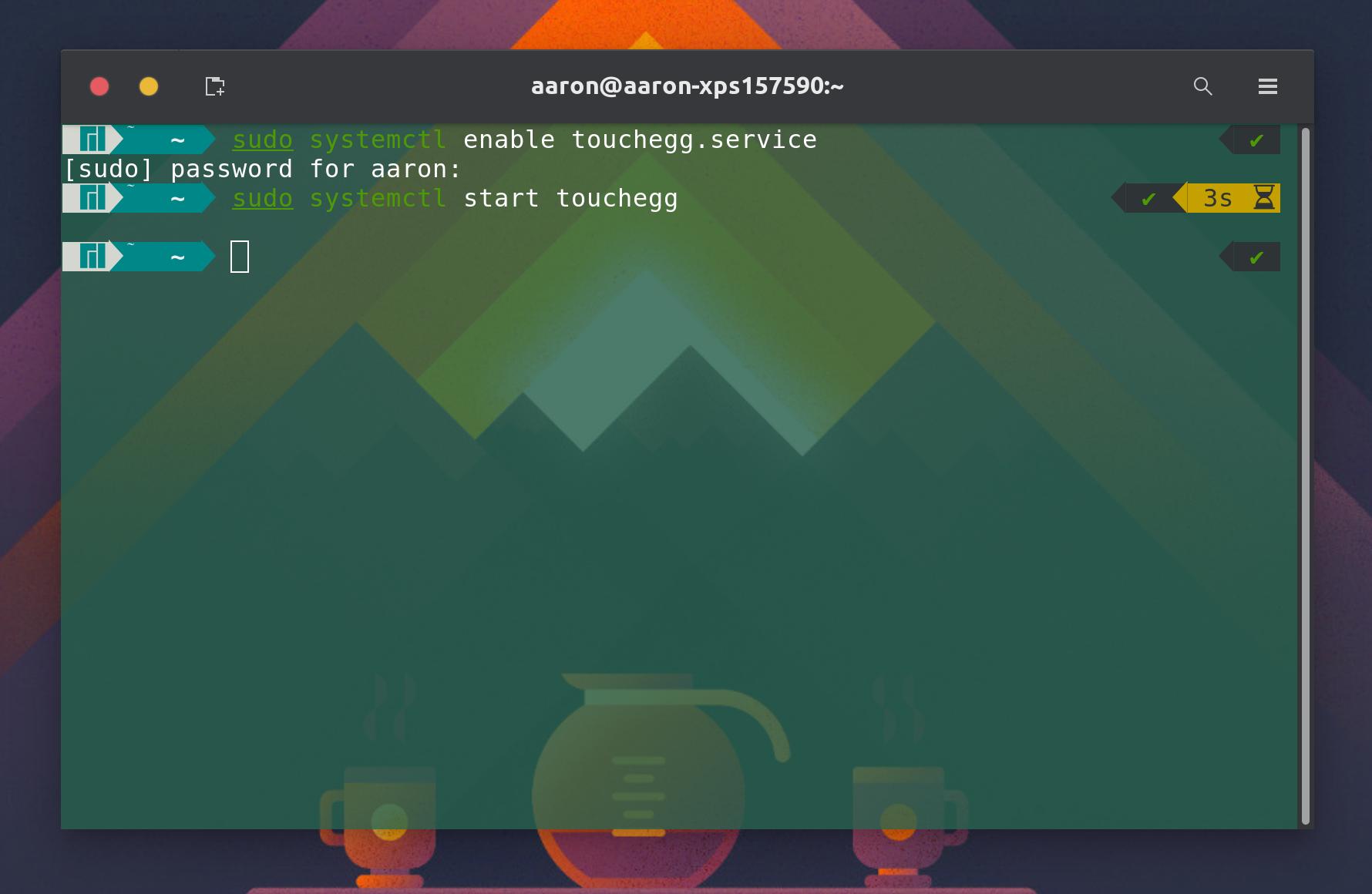
要激活 Touché,您实际上必须使用终端 1 次并输入以下内容:
sudo systemctl enable touchegg.service
sudo systemctl start touchegg
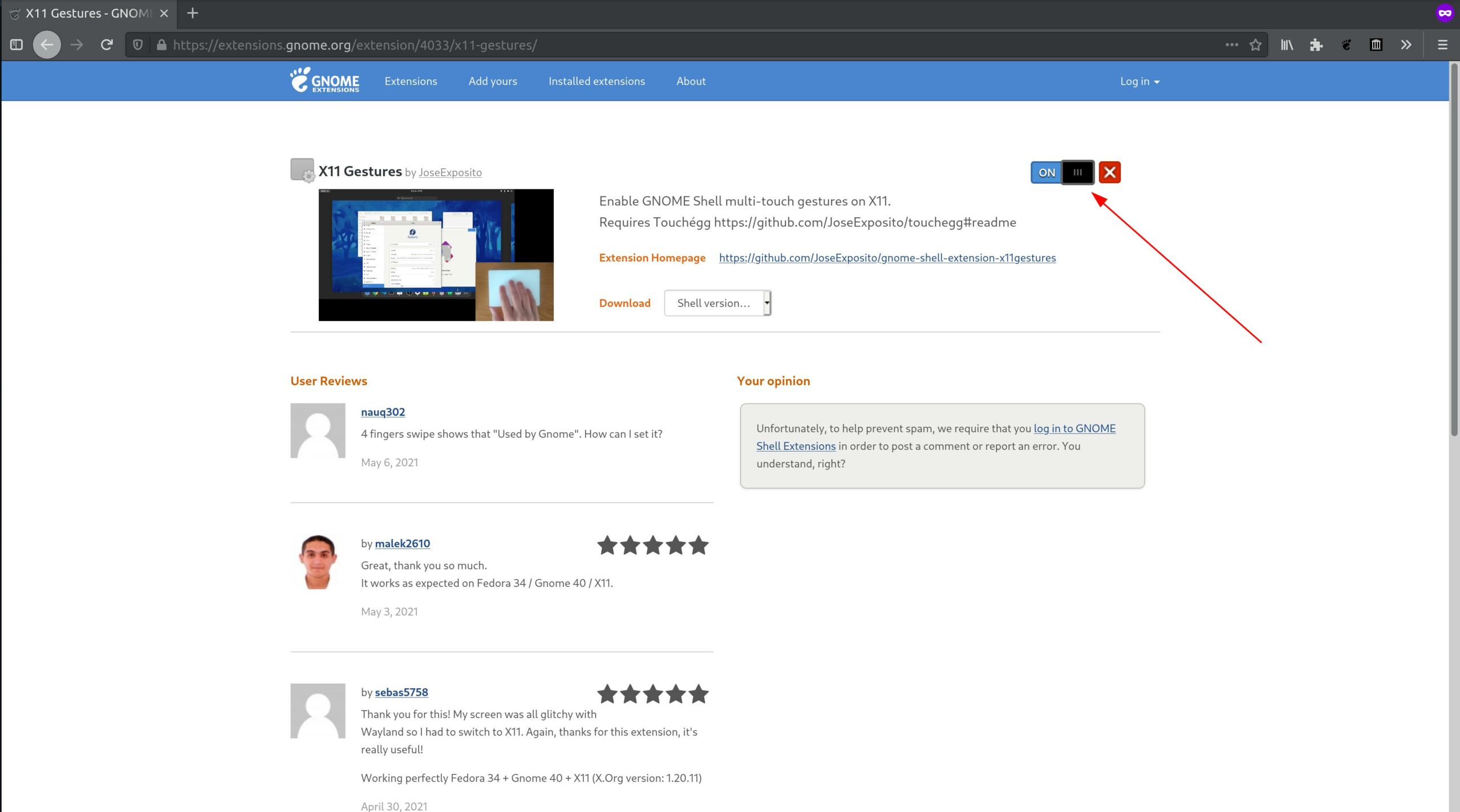
我还推荐 GNOME 扩展 X11 Gestures(您可以使用它) 这里 安装)以与 Touchegg 结合使用其他有用的功能。

现在剩下的唯一问题是如何在 tromjaro 上安装应用程序。有 2 个选项:
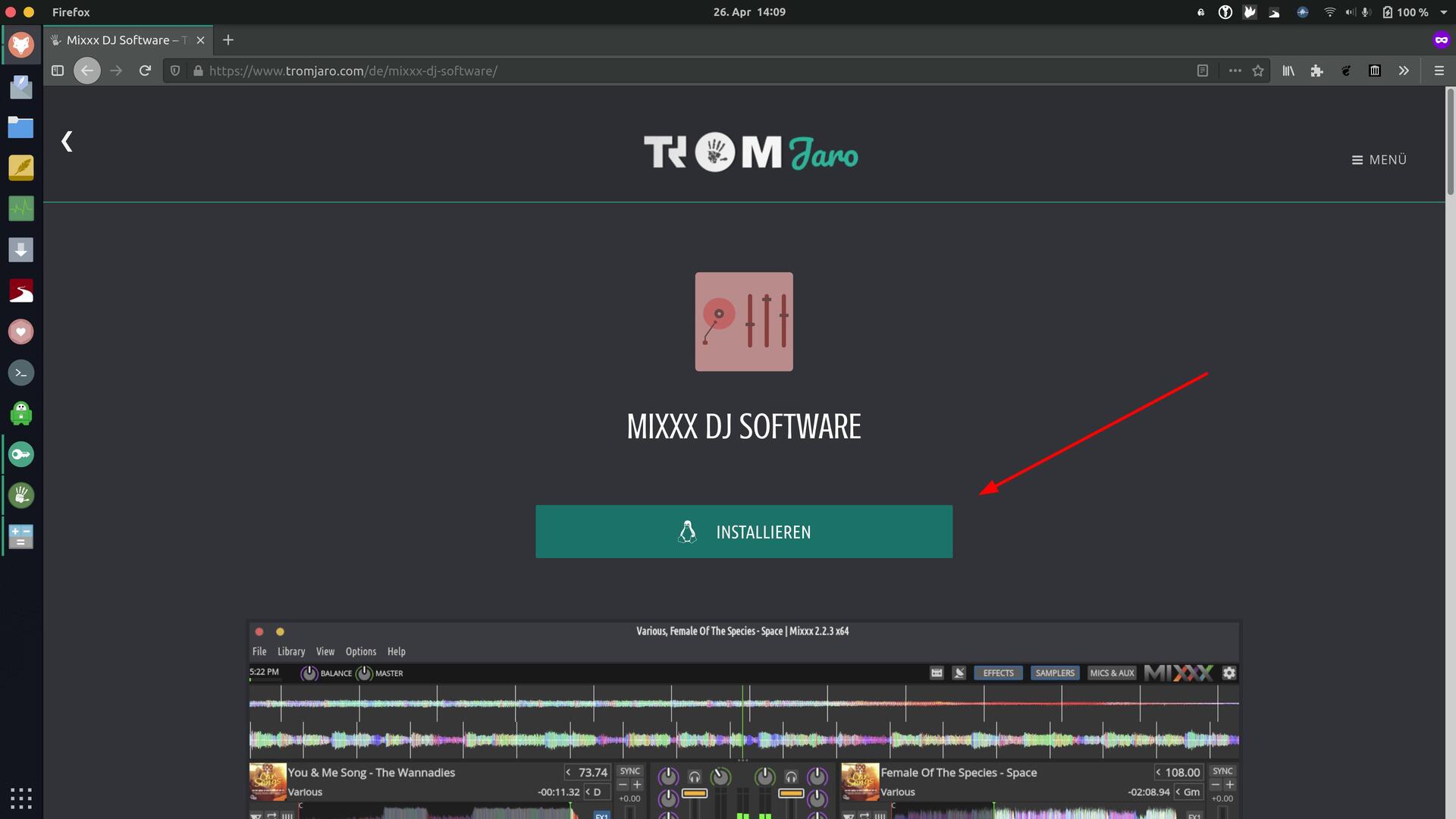
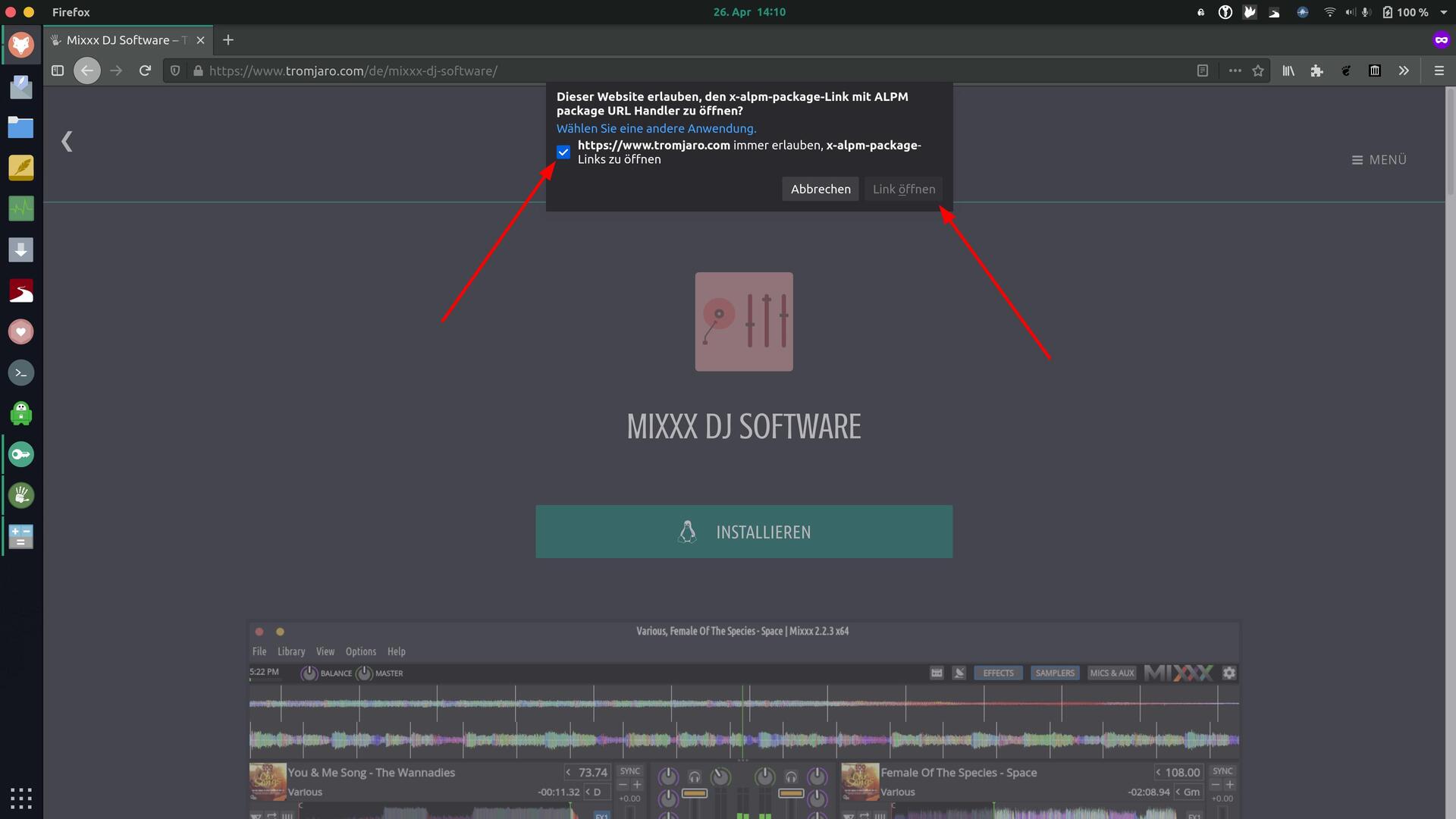
1.TROMjaro软件中心
我们在自己的软件中心提供 600 多个免交易应用程序。您只需单击“安装”按钮,然后单击“应用”即可安装应用程序。
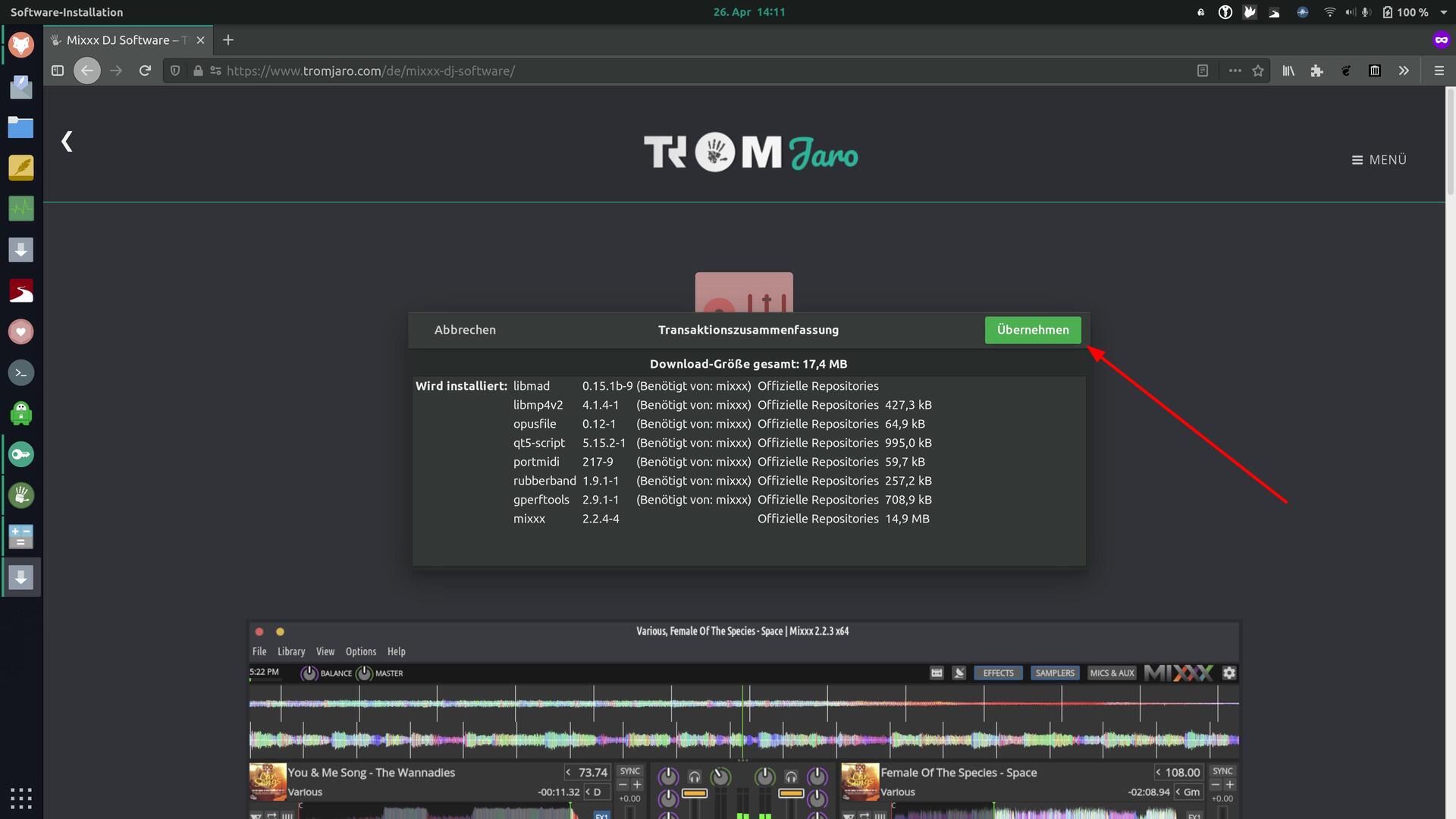
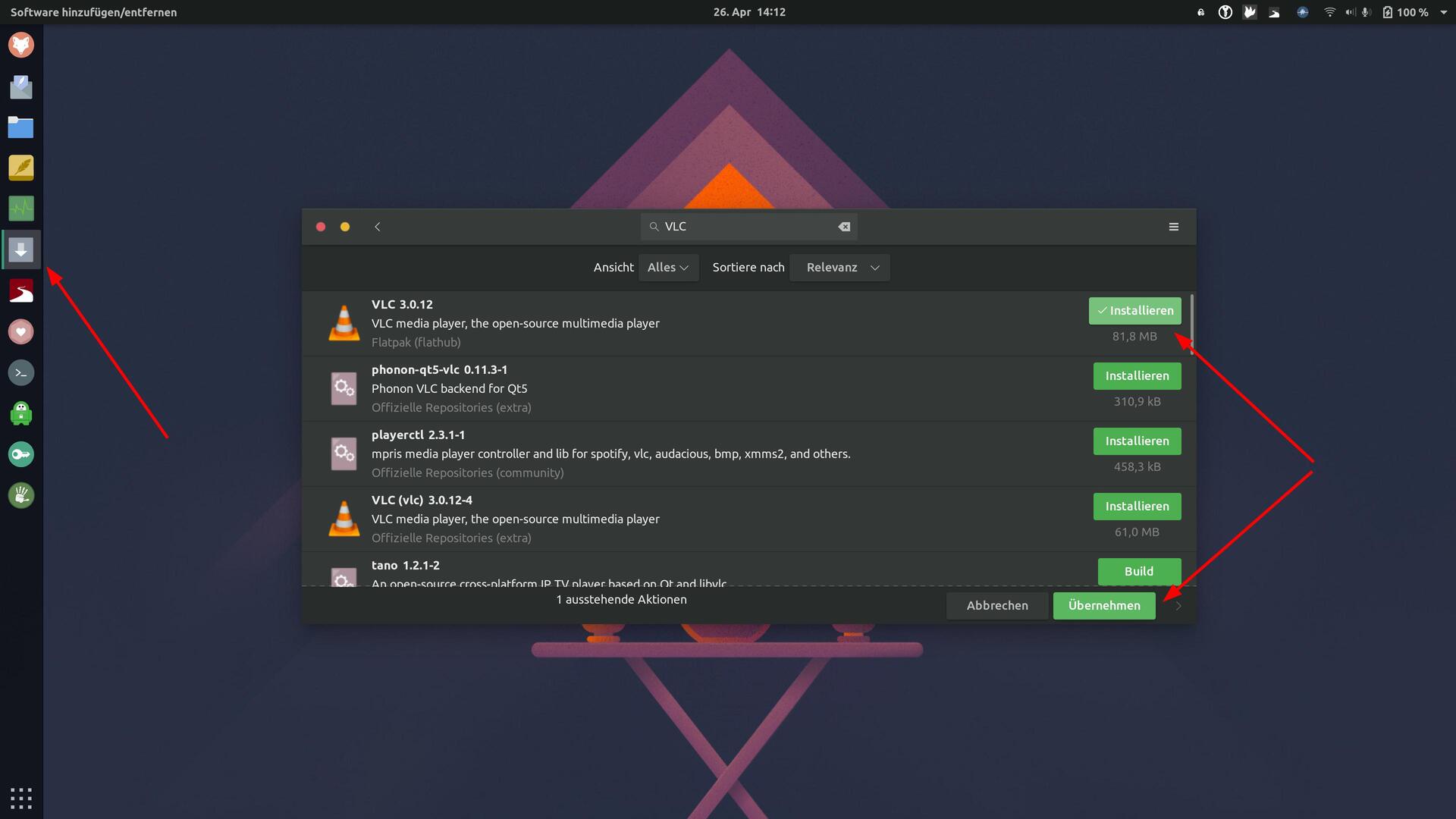
2. 添加/删除软件
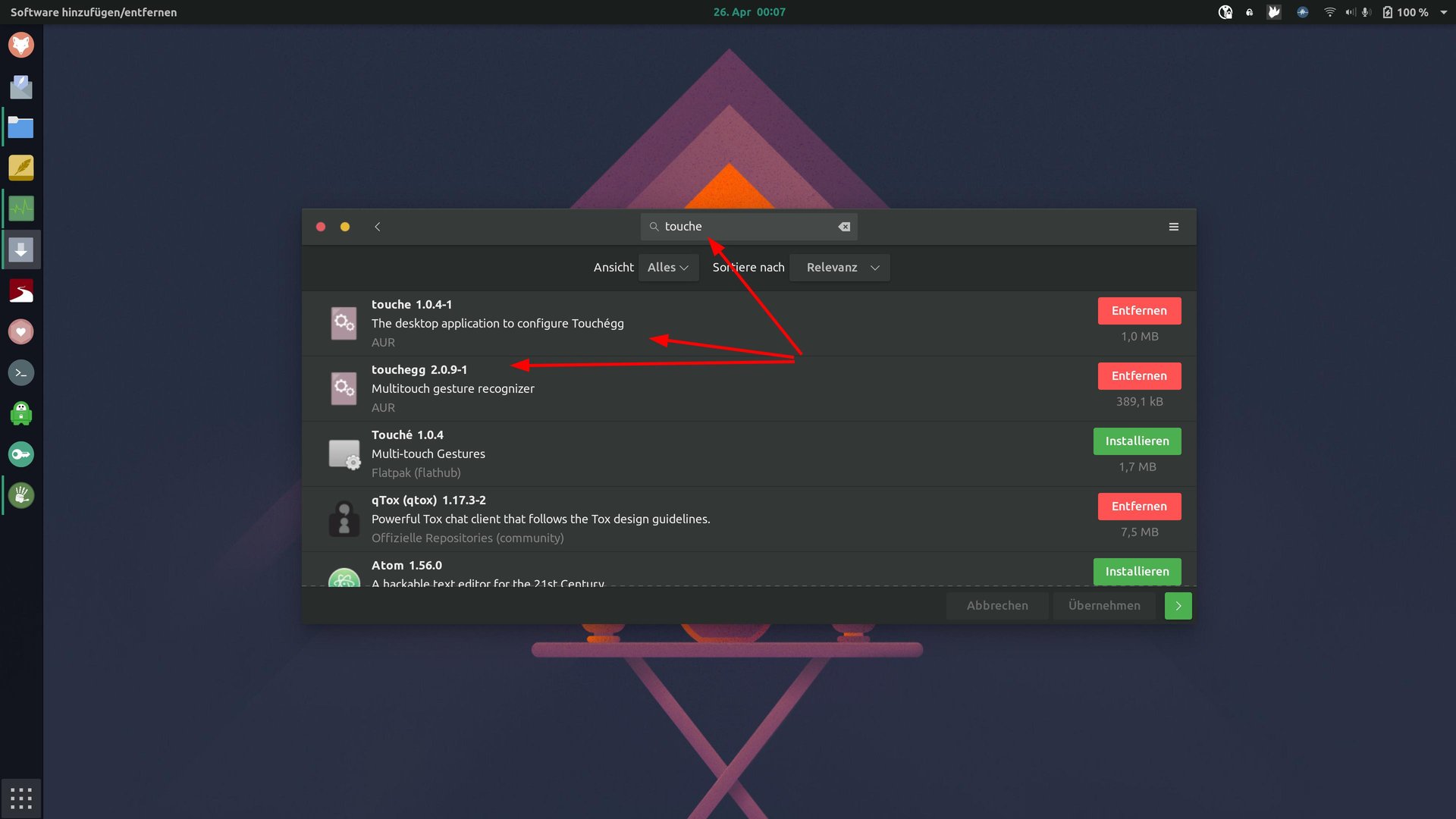
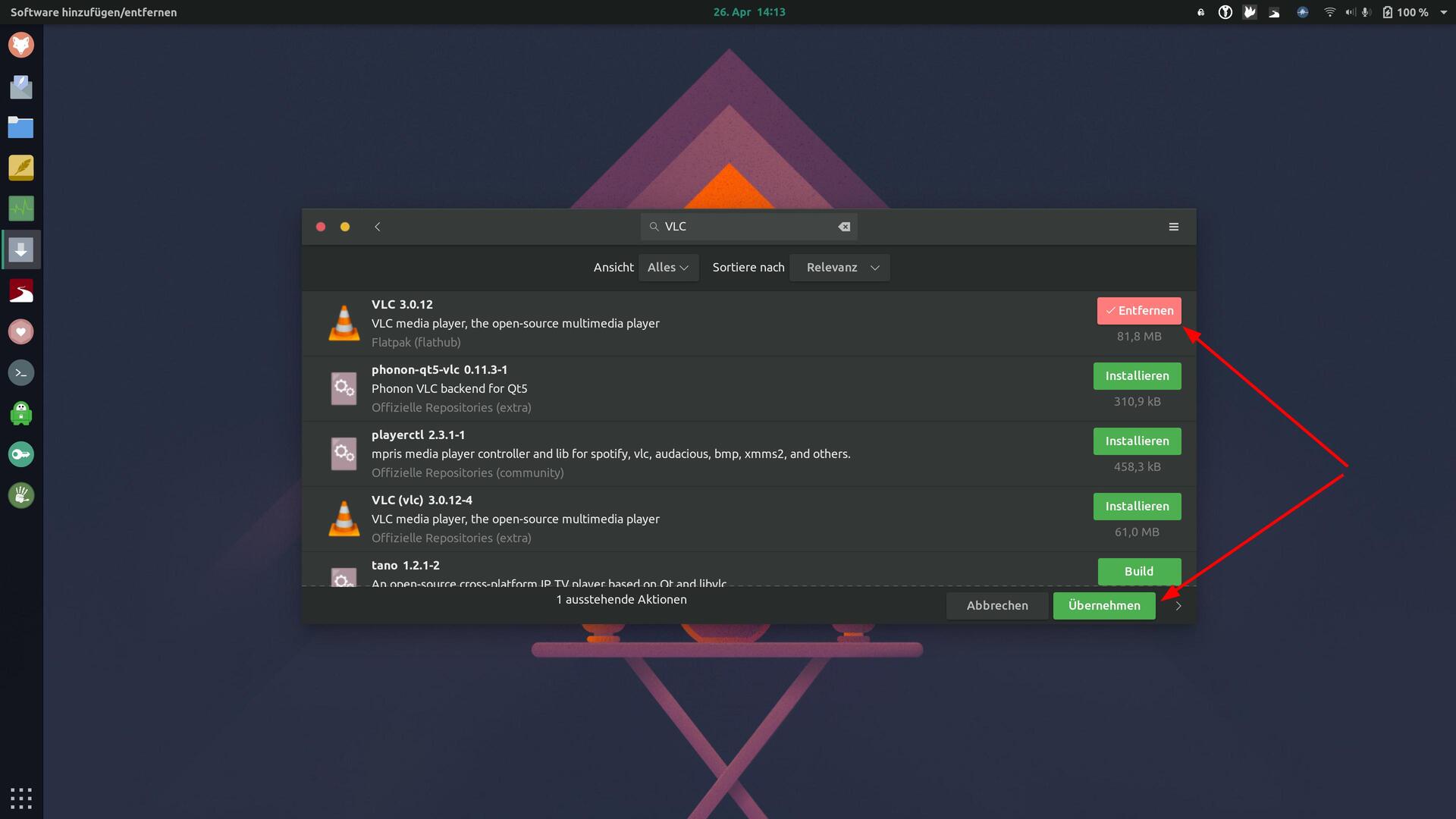
否则,您可以通过添加/删除软件安装应用程序。您还可以在此处卸载应用程序:
戴尔 XPS 15 设置
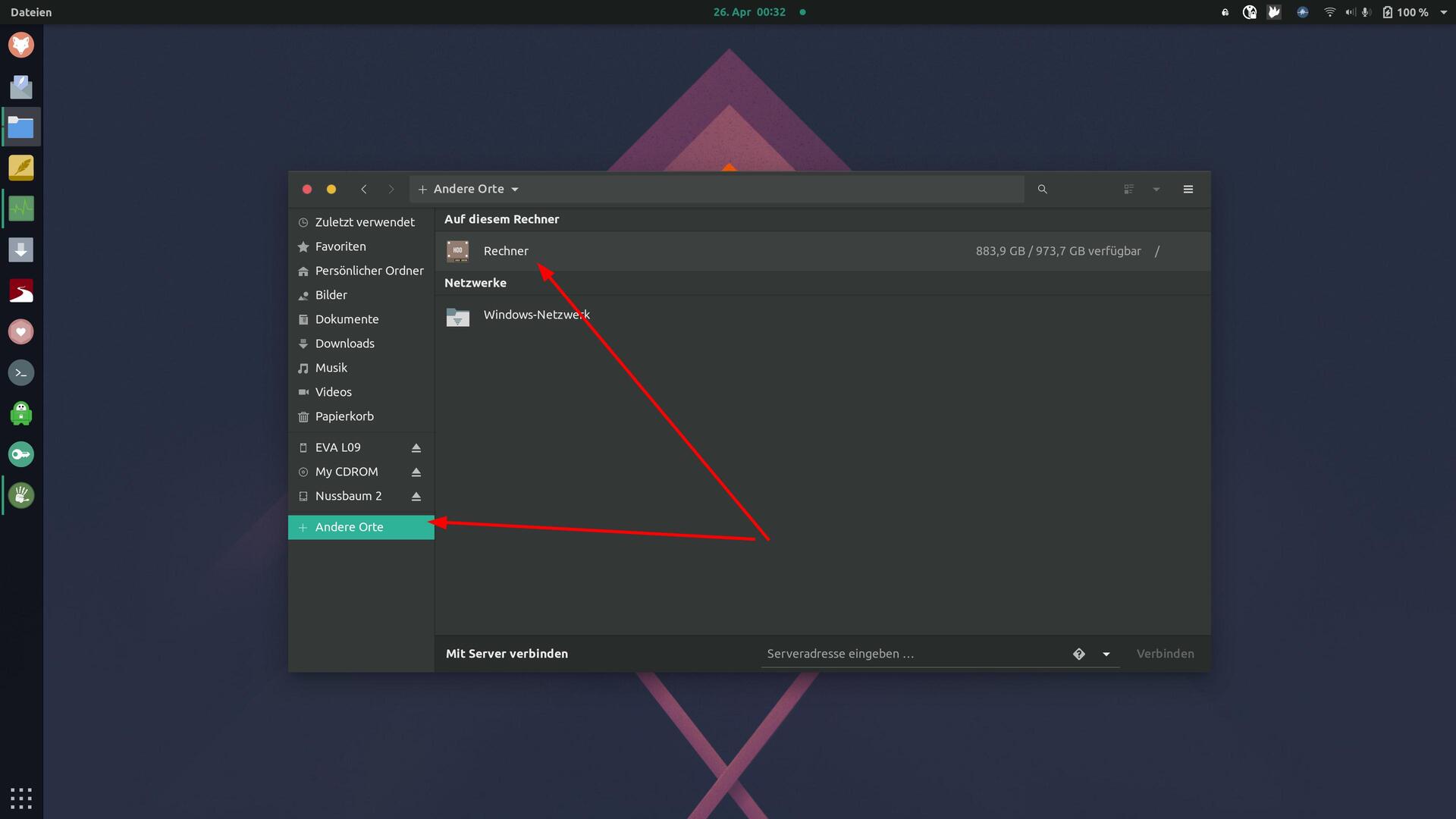
我想我已经介绍了相当多的内容,但如果您有一台配备 OLED 显示屏的戴尔 XPS 15,那么还有一些事情要做。 这里 您可以在 Arch Linux Wiki 中找到该条目,其中描述了所有内容。最重要的是:
安装“icc-brightness”软件包,以便您可以控制背光。 从 Linux 内核 5.12(当前为 5.10)开始,这将开箱即用。

电源设置:
我的戴尔 XPS 15 需要大量电量,这意味着电池的续航时间不会很长。要改变这一点,您可以进行一些更改。我做了两件事:
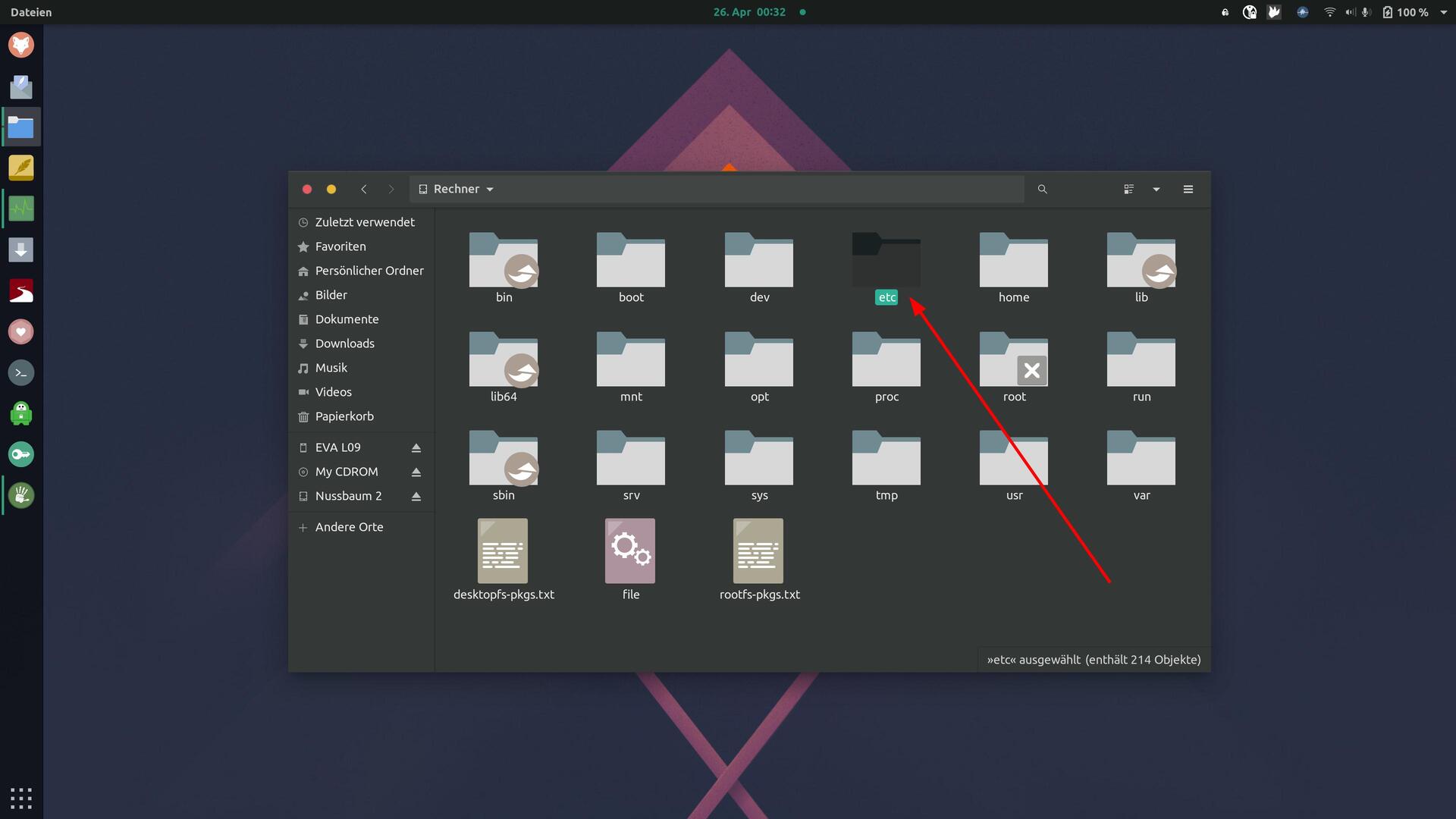
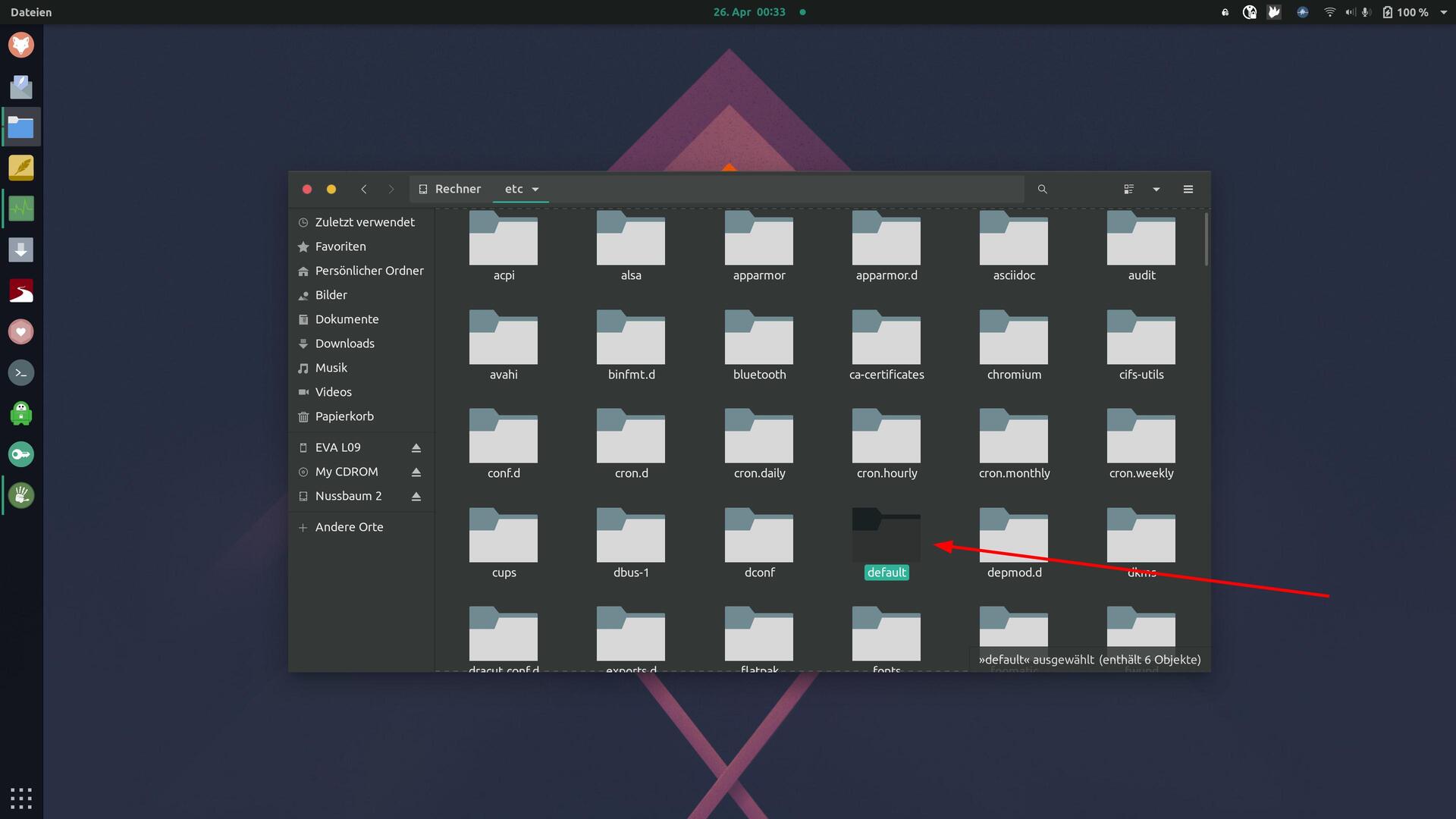
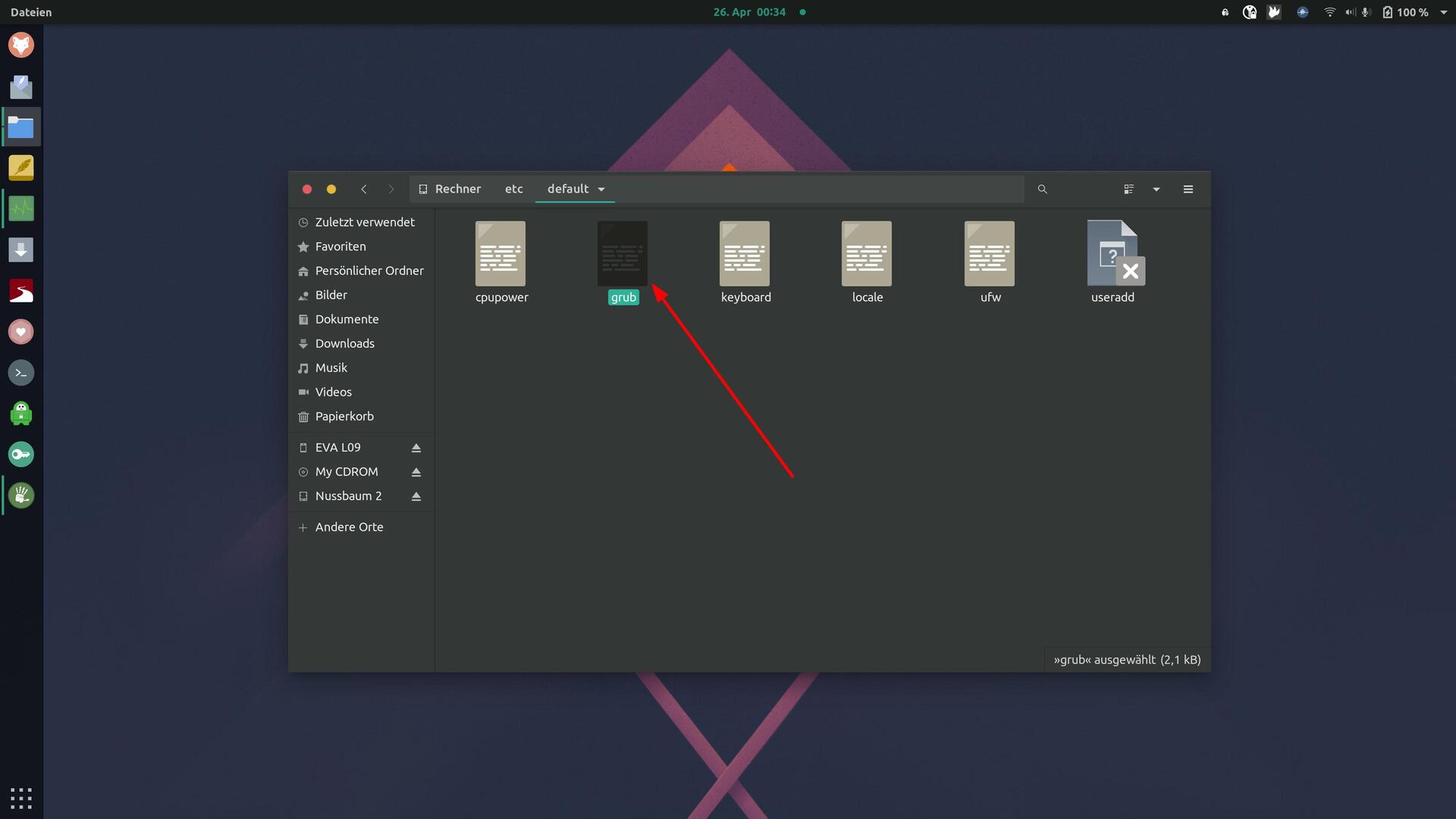
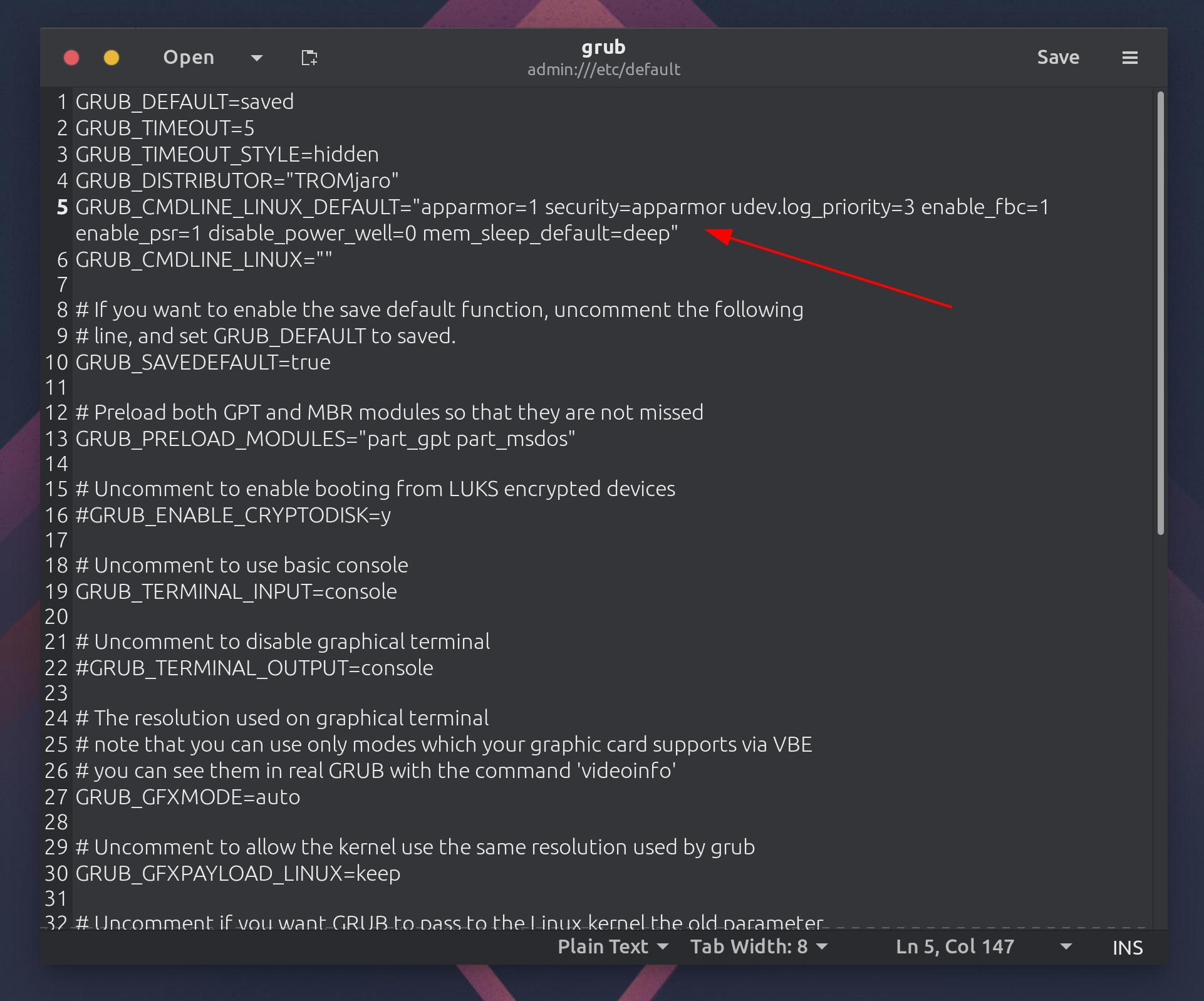
- “apparmor=1 security=apparmor udev.log_priority=3 enable_fbc=1 enable_psr=1disable_power_well=0 mem_sleep_default=deep” zu “GRUB_CMDLINE_LINUX_DEFAULT” hinzugefügt。
为此,请以系统管理员身份编辑“grub”文档(右键单击它并选择“以系统管理员身份编辑”):
英伟达显卡
“使用专有驱动程序启动”会自动安装正确的驱动程序,这意味着我可以使用 NVIDIA GTX 1650。但是,要执行此操作,我必须使用命令“prime-run”+ 应用程序名称(例如 prime-run kdenlive)在终端中打开一个应用程序。有多种方法可以在内部和外部 GPU 之间切换(例如 Optimus 管理器 或大黄蜂),但我正在阅读更多有关该主题的内容。无论如何,有 这里 有关此的更多信息。
否则就这样了。也许随着时间的推移,我会添加缺少的或可以改进的内容,但我认为我已经涵盖了相当多的内容。
如果您还有任何疑问,您可以在以下位置找到更多信息 曼扎罗论坛,您也可以联系我们有关TROMjaro的事宜 聊天 写信,总有人在那里。
还有什么重要的:
Manjaro 是一个滚动版本,这意味着会定期更新,我们当然也会对 TROMjaro 进行更新。论“发布“页面您可以找到最新的更新以及保持系统最新的注意事项。
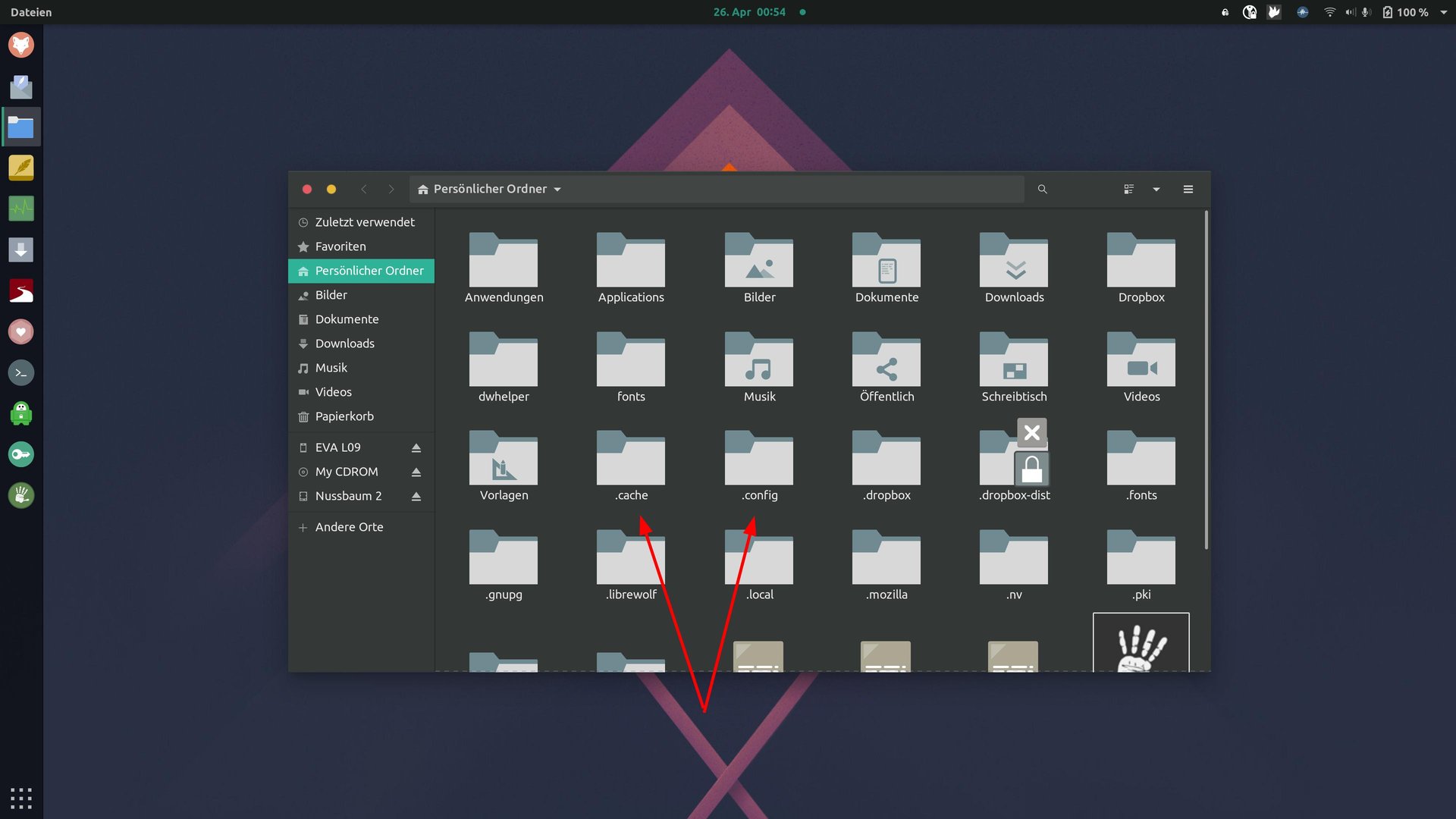
另一个有趣的事实是,在 Linux 中,您几乎可以轻松地从一台笔记本电脑移动到另一台笔记本电脑,只需将个人文件夹复制到硬盘驱动器,然后将其复制到新笔记本电脑即可。
提示:通过在个人文件夹中按 Ctrl+H,您还可以复制计算机上应用程序的单独配置(文件夹)。这些通常位于 .config 中 - 如果您要切换到新系统并且不想随身携带旧的剩余文件/垃圾(例如,来自您已安装和卸载的应用程序),这可能会很有用。
因此,我将最重要的应用程序的配置从旧笔记本电脑复制到新笔记本电脑,而不是其他所有内容(除了正常文件,如图像、文档、视频、下载、音乐)。
最后的话
最后,我想强调的是,TROMjaro 最重要的一点是该操作系统是无交易的。没有像 MacOS 或 Windows 那样的数据收集,也没有网络广告或其他交易,因为我们的重点是使用 TROMjaro 的人。
通过 TROMjaro,我们希望为您提供一个工具,让您可以在数字世界中自由移动,而无需交易您的数据、注意力、货币或其他任何东西。
我们希望通过 TROMjaro 走向一个自由的未来 - 即无贸易!
附:感谢 Manjaro 社区以及所有编写免费软件的人员,使我们能够提供 TROMjaro。这就是自由软件的美妙之处——任何人都可以在现有软件的基础上进行构建,并从中创造出新的/不同的东西。